


'%3e%3cpath%20d='M10%2020C15.5228%2020%2020%2015.5228%2020%2010C20%204.47715%2015.5228%200%2010%200C4.47715%200%200%204.47715%200%2010C0%2015.5228%204.47715%2020%2010%2020Z'%20fill='%23F0F0F0'/%3e%3cpath%20d='M19.378%2013.4785C19.78%2012.3951%2020%2011.2234%2020%2010.0002C20%208.77701%2019.78%207.60529%2019.378%206.52197H0.621992C0.220039%207.60529%200%208.77701%200%2010.0002C0%2011.2234%200.220039%2012.3951%200.621992%2013.4785L10%2014.348L19.378%2013.4785Z'%20fill='%230052B4'/%3e%3cpath%20d='M9.9991%2019.9998C14.2987%2019.9998%2017.9642%2017.286%2019.3771%2013.478H0.621094C2.03402%2017.286%205.69945%2019.9998%209.9991%2019.9998Z'%20fill='%23D80027'/%3e%3c/g%3e%3cdefs%3e%3cclipPath%20id='clip0_586_4336'%3e%3crect%20width='20'%20height='20'%20fill='white'/%3e%3c/clipPath%3e%3c/defs%3e%3c/svg%3e)
'%3e%3cpath%20d='M10%2020C15.5228%2020%2020%2015.5228%2020%2010C20%204.47715%2015.5228%200%2010%200C4.47715%200%200%204.47715%200%2010C0%2015.5228%204.47715%2020%2010%2020Z'%20fill='%23F0F0F0'/%3e%3cpath%20d='M9.56445%209.99982H19.9992C19.9992%209.09725%2019.8789%208.22287%2019.6547%207.39111H9.56445V9.99982Z'%20fill='%23D80027'/%3e%3cpath%20d='M9.56445%204.78254H18.5315C17.9193%203.78363%2017.1366%202.9007%2016.2241%202.17383H9.56445V4.78254Z'%20fill='%23D80027'/%3e%3cpath%20d='M9.99828%2020.0001C12.3518%2020.0001%2014.5149%2019.1866%2016.2231%2017.8262H3.77344C5.48164%2019.1866%207.6448%2020.0001%209.99828%2020.0001Z'%20fill='%23D80027'/%3e%3cpath%20d='M1.46699%2015.2171H18.5315C19.023%2014.4152%2019.4041%2013.5386%2019.6548%2012.6084H0.34375C0.594414%2013.5386%200.975547%2014.4152%201.46699%2015.2171Z'%20fill='%23D80027'/%3e%3cpath%20d='M4.63219%201.56164H5.54348L4.69582%202.17746L5.01961%203.17391L4.17199%202.55809L3.32437%203.17391L3.60406%202.31309C2.85773%202.93477%202.20359%203.66313%201.66453%204.47469H1.95652L1.41695%204.86668C1.33289%205.00691%201.25227%205.14937%201.175%205.29395L1.43266%206.08695L0.951953%205.7377C0.832461%205.99086%200.723164%206.24973%200.624922%206.51398L0.908789%207.38773H1.95652L1.10887%208.00356L1.43266%209L0.585039%208.38418L0.0773047%208.75309C0.0264844%209.1616%200%209.57769%200%2010H10C10%204.47719%2010%203.82609%2010%200C8.02453%200%206.18301%200.573047%204.63219%201.56164ZM5.01961%209L4.17199%208.38418L3.32437%209L3.64816%208.00356L2.80051%207.38773H3.84824L4.17199%206.39129L4.49574%207.38773H5.54348L4.69582%208.00356L5.01961%209ZM4.69582%205.09051L5.01961%206.08695L4.17199%205.47113L3.32437%206.08695L3.64816%205.09051L2.80051%204.47469H3.84824L4.17199%203.47824L4.49574%204.47469H5.54348L4.69582%205.09051ZM8.60656%209L7.75895%208.38418L6.91133%209L7.23512%208.00356L6.38746%207.38773H7.4352L7.75895%206.39129L8.0827%207.38773H9.13043L8.28277%208.00356L8.60656%209ZM8.28277%205.09051L8.60656%206.08695L7.75895%205.47113L6.91133%206.08695L7.23512%205.09051L6.38746%204.47469H7.4352L7.75895%203.47824L8.0827%204.47469H9.13043L8.28277%205.09051ZM8.28277%202.17746L8.60656%203.17391L7.75895%202.55809L6.91133%203.17391L7.23512%202.17746L6.38746%201.56164H7.4352L7.75895%200.565195L8.0827%201.56164H9.13043L8.28277%202.17746Z'%20fill='%230052B4'/%3e%3c/g%3e%3cdefs%3e%3cclipPath%20id='clip0_1008_13251'%3e%3crect%20width='20'%20height='20'%20fill='white'/%3e%3c/clipPath%3e%3c/defs%3e%3c/svg%3e)
'%3e%3cpath%20d='M10%2020C15.5228%2020%2020%2015.5228%2020%2010C20%204.47715%2015.5228%200%2010%200C4.47715%200%200%204.47715%200%2010C0%2015.5228%204.47715%2020%2010%2020Z'%20fill='%23F0F0F0'/%3e%3cpath%20d='M0.34375%2012.6089C1.26711%2016.0348%203.96465%2018.7324%207.39059%2019.6557V12.6089H0.34375Z'%20fill='%23D80027'/%3e%3cpath%20d='M7.39055%200.344727C3.96465%201.26805%201.26707%203.96562%200.34375%207.39152H7.39059V0.344727H7.39055Z'%20fill='%230052B4'/%3e%3cpath%20d='M19.6562%207.39152C18.7329%203.96562%2016.0353%201.26805%2012.6094%200.344727V7.39156H19.6562V7.39152Z'%20fill='%23D80027'/%3e%3cpath%20d='M12.6094%2019.6557C16.0353%2018.7324%2018.7329%2016.0348%2019.6562%2012.6089H12.6094V19.6557Z'%20fill='%230052B4'/%3e%3cpath%20d='M12.608%209.99982C12.608%2011.4406%2011.4401%2012.6085%209.99934%2012.6085C8.55859%2012.6085%207.39062%2011.4406%207.39062%209.99982C7.39062%208.55904%209.99934%207.39111%209.99934%207.39111C9.99934%207.39111%2012.608%208.55904%2012.608%209.99982Z'%20fill='%23496E2D'/%3e%3cpath%20d='M7.39062%209.99982C7.39062%208.55904%208.55859%207.39111%209.99934%207.39111C11.4401%207.39111%2012.608%208.55904%2012.608%209.99982'%20fill='%230052B4'/%3e%3cpath%20d='M8.5332%208.6958V10.3262C8.5332%2011.1367%209.19016%2011.7936%2010.0006%2011.7936C10.811%2011.7936%2011.468%2011.1367%2011.468%2010.3262V8.6958H8.5332Z'%20fill='%23D80027'/%3e%3c/g%3e%3cdefs%3e%3cclipPath%20id='clip0_1008_13324'%3e%3crect%20width='20'%20height='20'%20fill='white'/%3e%3c/clipPath%3e%3c/defs%3e%3c/svg%3e)


Cómo conectar las notificaciones de servicio
Las notificaciones te ayudan a saber de inmediato si algo sale mal: un canal deja de funcionar, una integración con CRM se desconecta o una suscripción vence. Así puedes responder rápidamente y mantener el contacto con tus clientes.
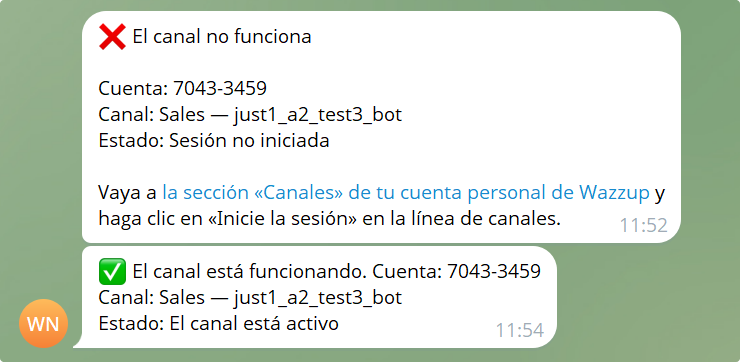
Puedes recibir notificaciones en Telegram — los avisos llegarán desde el bot de Wazzup.
Ejemplo de notificaciones en Telegram:
Cómo activar las notificaciones
Activar las notificaciones lleva solo un par de minutos. Necesitarás acceso a tu cuenta personal de Wazzup y una cuenta en Telegram.
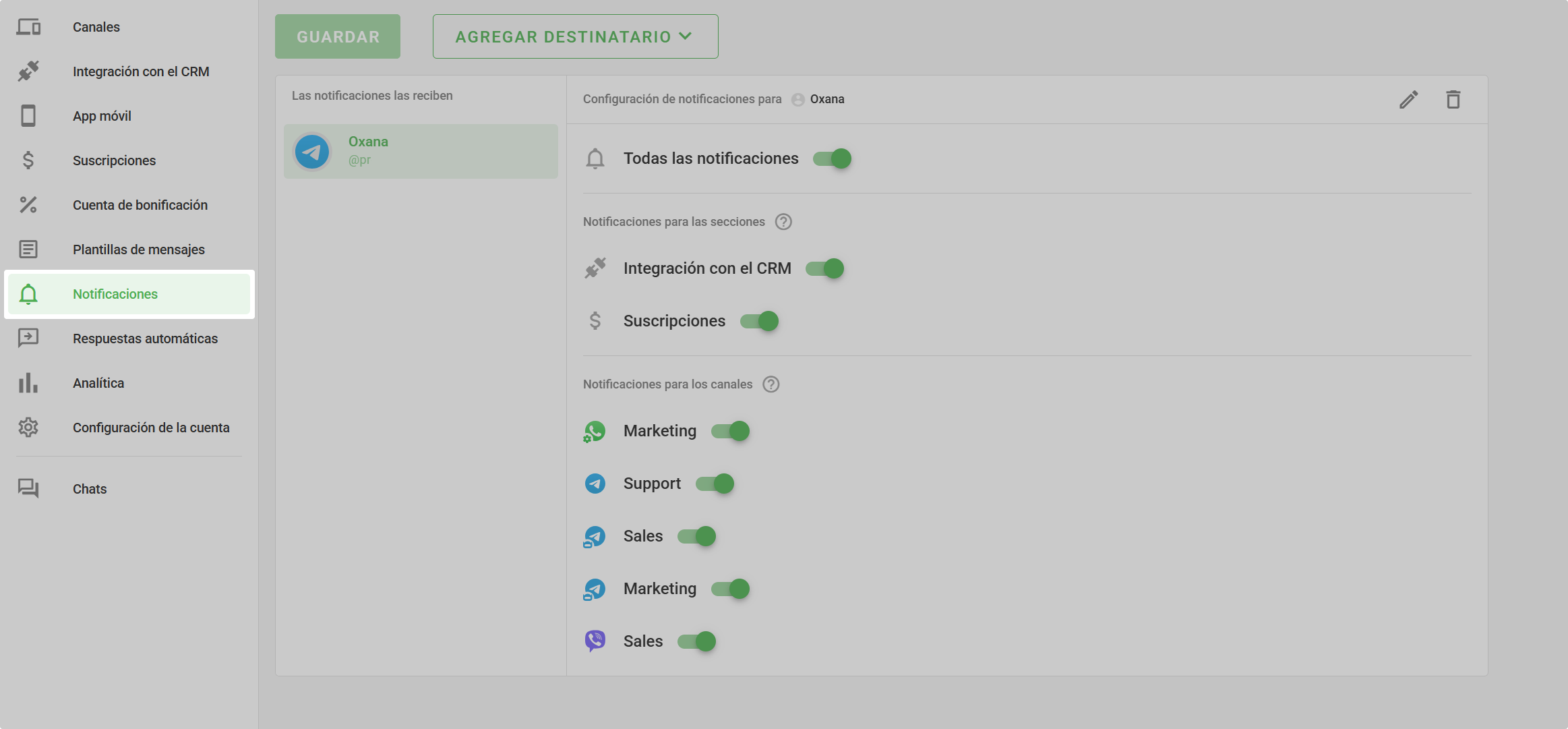
1. Abre la sección "Notificaciones" en tu cuenta personal de Wazzup.
2. Sigue el enlace o escanea el código QR para Telegram.
Para escanear el código, usa la cámara de tu teléfono o una aplicación de escaneo de QR. Si necesitas configurar notificaciones para otro empleado — reenvíale el enlace.
Cuando sigan el enlace, el empleado accederá a un chat con el bot. Debe hacer clic en "Iniciar" en Telegram.
3. En la lista "Reciben las notificaciones", aparecerán el nombre y la cuenta de la persona que se suscribió a los avisos. Por defecto, tendrá todas las notificaciones activadas.
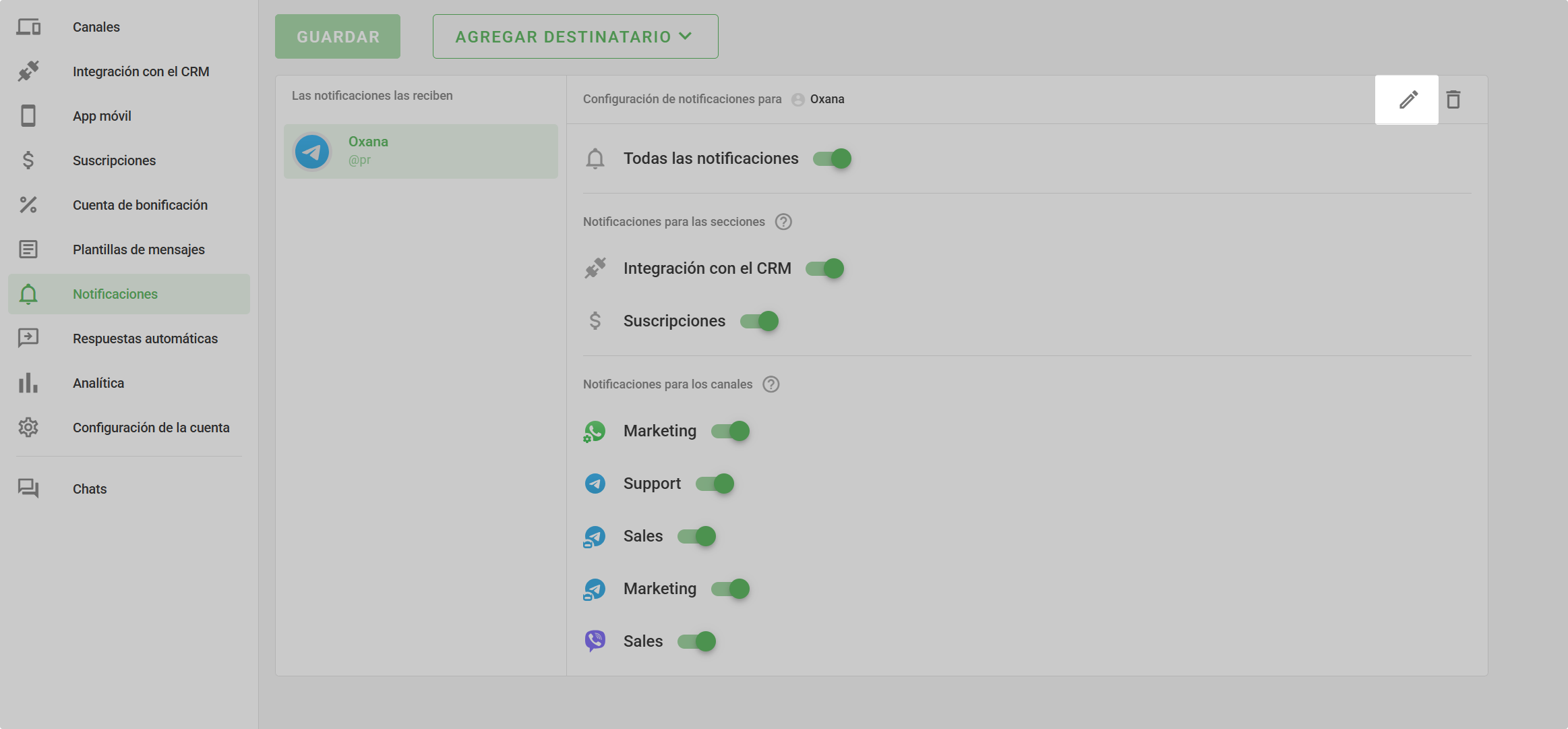
El nombre se carga desde la cuenta del mensajero. Para facilitar la navegación por la lista, puedes renombrar al destinatario — haz clic en el ícono de lápiz. Por ejemplo, indica un rol en lugar del nombre, o junto a él: contador, administrador Max, etc.
Cómo configurar las notificaciones
Por defecto, todos los tipos de notificaciones están activos:
- sobre eventos en la sección "Suscripciones",
- sobre eventos en la sección "Integración con CRM",
- sobre el estado de los canales.
Para cada destinatario, puedes mantener todos los tipos de notificaciones o solo algunos específicos. Por ejemplo, un contador necesita notificaciones de suscripciones, pero probablemente no pueda restaurar una integración — los avisos de la sección "Integración con CRM" no le serían útiles.
Para desactivar notificaciones, haz clic en el interruptor junto a la sección o canal correspondiente.
Qué notificaciones enviamos
Notificaciones de suscripciones
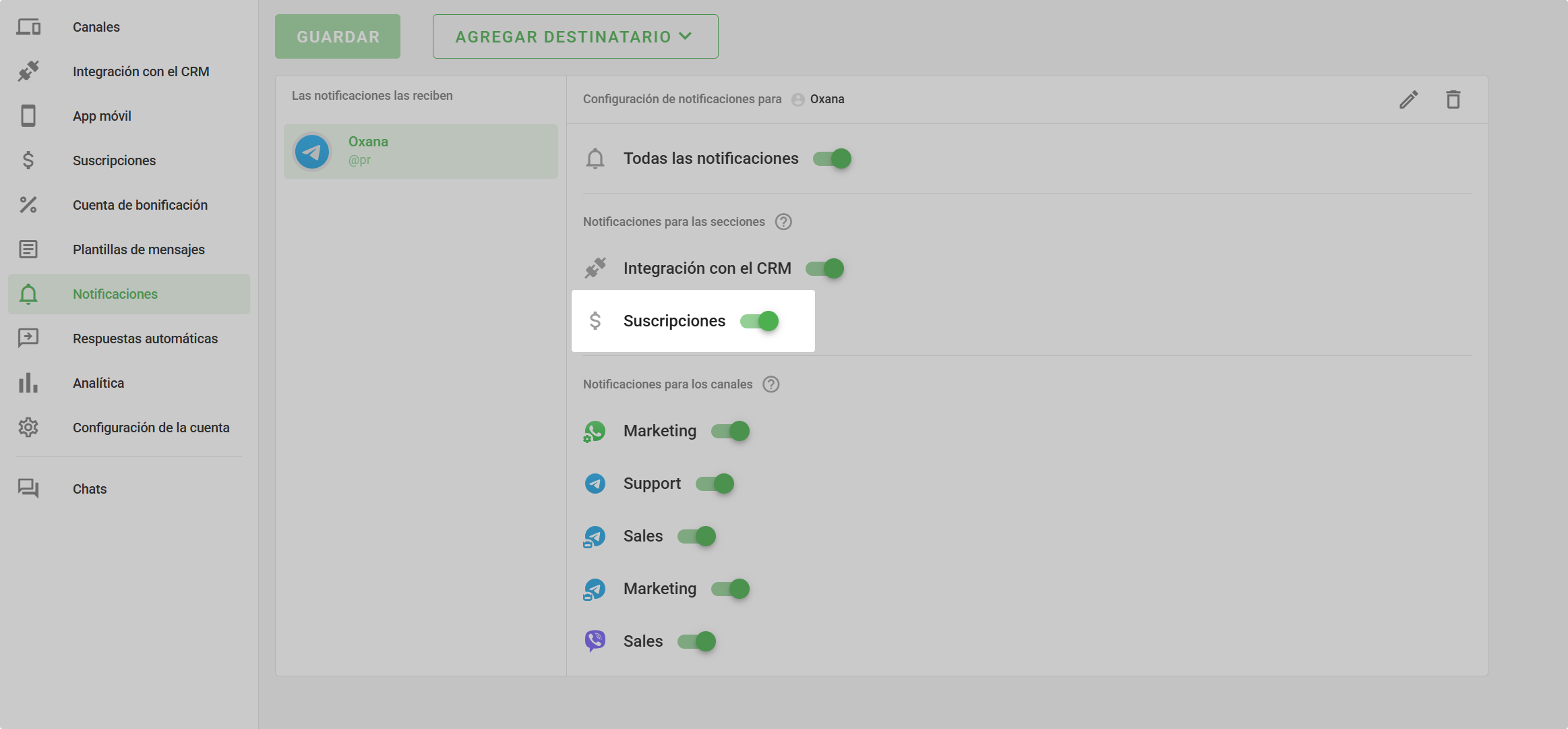
Te avisaremos con antelación cuando una suscripción esté por vencer o sea momento de cambiar de plan, para que nada se interrumpa en un momento inoportuno.
Recomendamos activar estas notificaciones para el empleado responsable de los pagos — por ejemplo, un contador.
Qué notificaciones de suscripciones se envían:
- 7 días, 3 días y 15 horas antes de que venza una suscripción,
- el día del vencimiento — te informaremos que la suscripción ya no está activa,
- si falla la renovación automática,
- cuando el saldo de una suscripción está por terminarse o ya se agotó.
Solo las suscripciones de canales WhatsApp Business API (WABA) tienen saldo. Wazzup te avisará cuando quede menos del 25% de la última recarga.
Notificaciones de integración con CRM
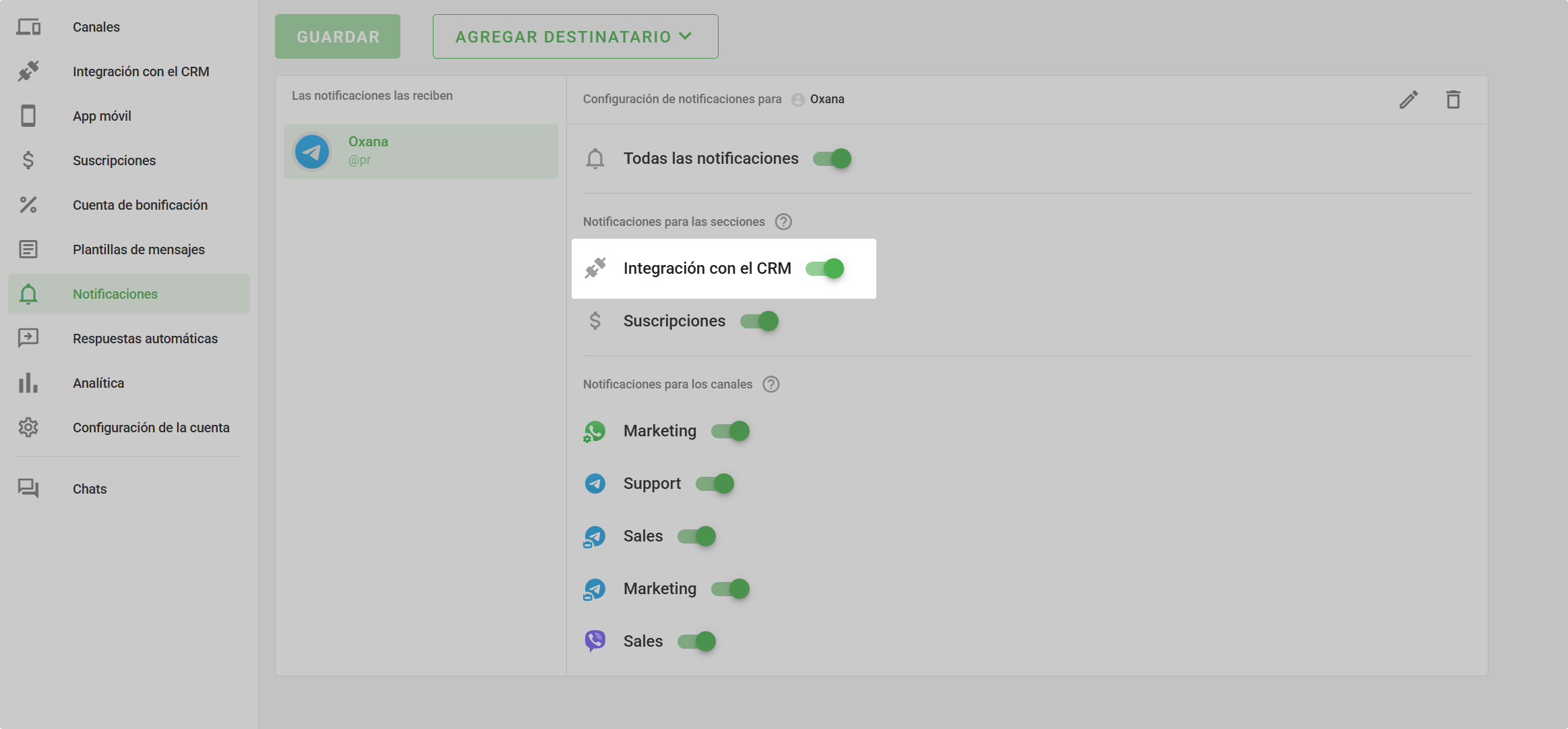
Estas notificaciones se enviarán si la integración deja de funcionar. Por ejemplo, si eliminaste del CRM al empleado que configuró la integración. Para que la integración vuelva a funcionar, ve a tu cuenta personal → la sección "Integración con CRM" y haz clic en "Reconectar".
Activa estas notificaciones para alguien que tenga acceso a la cuenta personal de Wazzup.
Notificaciones de canales
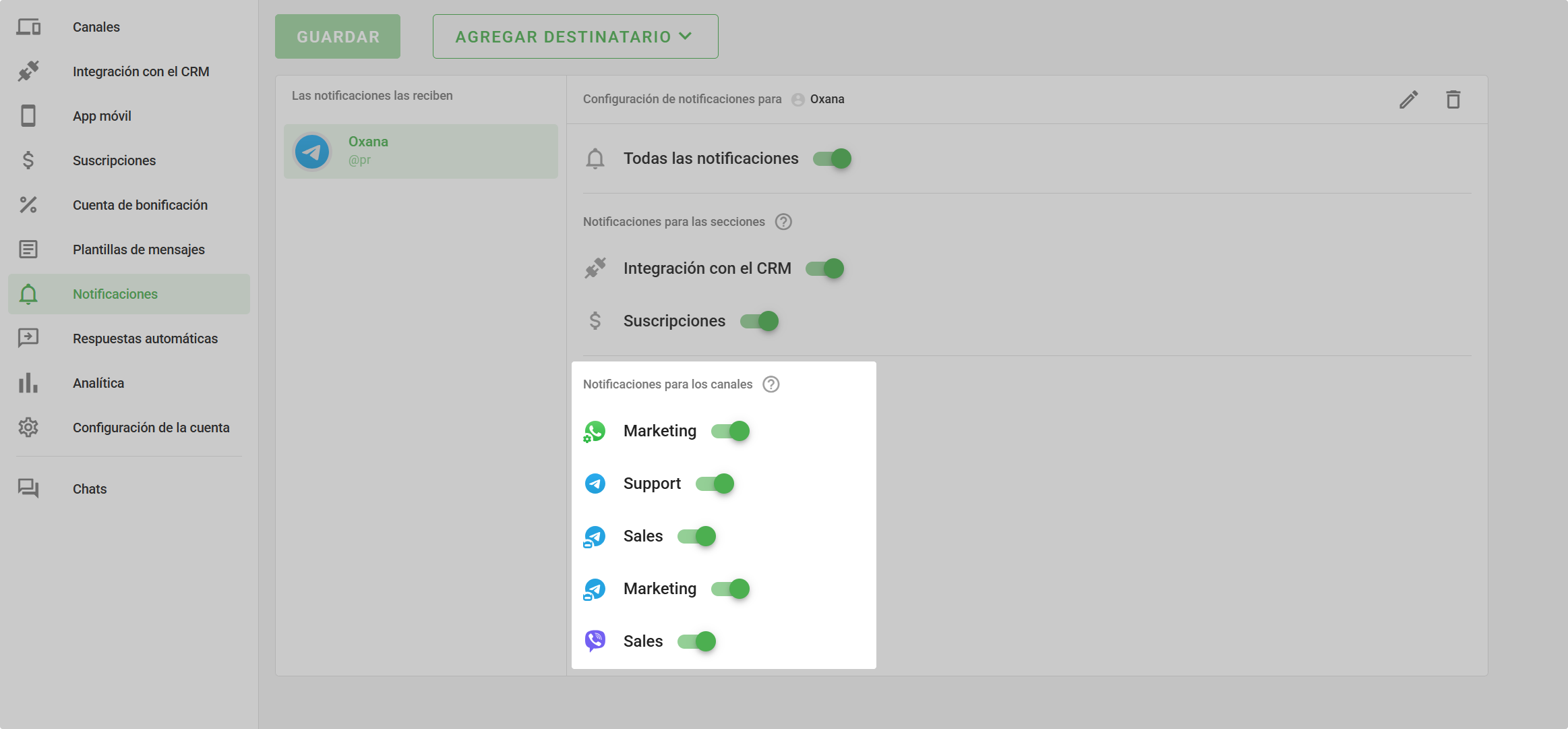
Puedes activar notificaciones para todos los canales o solo para algunos. Por ejemplo, si has agregado un administrador técnico y un gerente de ventas, puedes notificar al administrador técnico sobre todos los canales, y al gerente de ventas solo sobre los canales de ventas.
Wazzup enviará una notificación si:
- un canal deja de funcionar,
- el período de prueba termina en 12 horas,
- el límite de chats está casi o ya superado.
Notificaciones de límites del plan
Algunos planes tienen un límite de chats. Si se supera el límite, se bloquea la posibilidad de escribir a los clientes.
El bot de Wazzup te advertirá cuando:
- quede el 20% de los chats disponibles en el canal (por ejemplo, 10 de 50 en el plan Start),
- se haya superado el límite.
Cómo desactivar las notificaciones para un empleado
Si un empleado ya no necesita recibir avisos, elimínalo de la lista de destinatarios — haz clic en el ícono de la papelera.
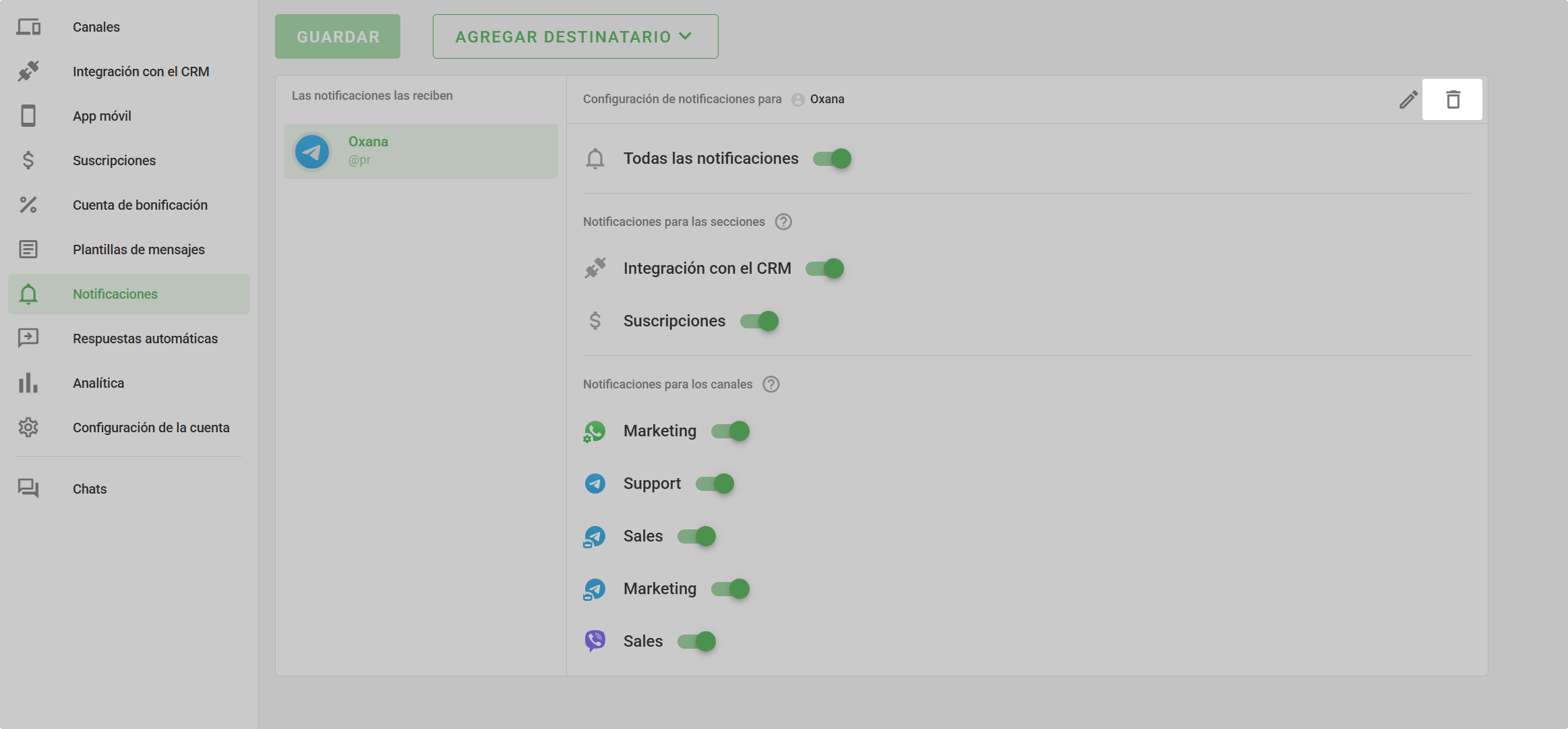
Para desactivar temporalmente las notificaciones (por ejemplo, mientras el empleado está de vacaciones), apaga el interruptor "Todas las notificaciones".