


'%3e%3cpath%20d='M10%2020C15.5228%2020%2020%2015.5228%2020%2010C20%204.47715%2015.5228%200%2010%200C4.47715%200%200%204.47715%200%2010C0%2015.5228%204.47715%2020%2010%2020Z'%20fill='%23F0F0F0'/%3e%3cpath%20d='M19.378%2013.4785C19.78%2012.3951%2020%2011.2234%2020%2010.0002C20%208.77701%2019.78%207.60529%2019.378%206.52197H0.621992C0.220039%207.60529%200%208.77701%200%2010.0002C0%2011.2234%200.220039%2012.3951%200.621992%2013.4785L10%2014.348L19.378%2013.4785Z'%20fill='%230052B4'/%3e%3cpath%20d='M9.9991%2019.9998C14.2987%2019.9998%2017.9642%2017.286%2019.3771%2013.478H0.621094C2.03402%2017.286%205.69945%2019.9998%209.9991%2019.9998Z'%20fill='%23D80027'/%3e%3c/g%3e%3cdefs%3e%3cclipPath%20id='clip0_586_4336'%3e%3crect%20width='20'%20height='20'%20fill='white'/%3e%3c/clipPath%3e%3c/defs%3e%3c/svg%3e)
'%3e%3cpath%20d='M10%2020C15.5228%2020%2020%2015.5228%2020%2010C20%204.47715%2015.5228%200%2010%200C4.47715%200%200%204.47715%200%2010C0%2015.5228%204.47715%2020%2010%2020Z'%20fill='%23F0F0F0'/%3e%3cpath%20d='M9.56445%209.99982H19.9992C19.9992%209.09725%2019.8789%208.22287%2019.6547%207.39111H9.56445V9.99982Z'%20fill='%23D80027'/%3e%3cpath%20d='M9.56445%204.78254H18.5315C17.9193%203.78363%2017.1366%202.9007%2016.2241%202.17383H9.56445V4.78254Z'%20fill='%23D80027'/%3e%3cpath%20d='M9.99828%2020.0001C12.3518%2020.0001%2014.5149%2019.1866%2016.2231%2017.8262H3.77344C5.48164%2019.1866%207.6448%2020.0001%209.99828%2020.0001Z'%20fill='%23D80027'/%3e%3cpath%20d='M1.46699%2015.2171H18.5315C19.023%2014.4152%2019.4041%2013.5386%2019.6548%2012.6084H0.34375C0.594414%2013.5386%200.975547%2014.4152%201.46699%2015.2171Z'%20fill='%23D80027'/%3e%3cpath%20d='M4.63219%201.56164H5.54348L4.69582%202.17746L5.01961%203.17391L4.17199%202.55809L3.32437%203.17391L3.60406%202.31309C2.85773%202.93477%202.20359%203.66313%201.66453%204.47469H1.95652L1.41695%204.86668C1.33289%205.00691%201.25227%205.14937%201.175%205.29395L1.43266%206.08695L0.951953%205.7377C0.832461%205.99086%200.723164%206.24973%200.624922%206.51398L0.908789%207.38773H1.95652L1.10887%208.00356L1.43266%209L0.585039%208.38418L0.0773047%208.75309C0.0264844%209.1616%200%209.57769%200%2010H10C10%204.47719%2010%203.82609%2010%200C8.02453%200%206.18301%200.573047%204.63219%201.56164ZM5.01961%209L4.17199%208.38418L3.32437%209L3.64816%208.00356L2.80051%207.38773H3.84824L4.17199%206.39129L4.49574%207.38773H5.54348L4.69582%208.00356L5.01961%209ZM4.69582%205.09051L5.01961%206.08695L4.17199%205.47113L3.32437%206.08695L3.64816%205.09051L2.80051%204.47469H3.84824L4.17199%203.47824L4.49574%204.47469H5.54348L4.69582%205.09051ZM8.60656%209L7.75895%208.38418L6.91133%209L7.23512%208.00356L6.38746%207.38773H7.4352L7.75895%206.39129L8.0827%207.38773H9.13043L8.28277%208.00356L8.60656%209ZM8.28277%205.09051L8.60656%206.08695L7.75895%205.47113L6.91133%206.08695L7.23512%205.09051L6.38746%204.47469H7.4352L7.75895%203.47824L8.0827%204.47469H9.13043L8.28277%205.09051ZM8.28277%202.17746L8.60656%203.17391L7.75895%202.55809L6.91133%203.17391L7.23512%202.17746L6.38746%201.56164H7.4352L7.75895%200.565195L8.0827%201.56164H9.13043L8.28277%202.17746Z'%20fill='%230052B4'/%3e%3c/g%3e%3cdefs%3e%3cclipPath%20id='clip0_1008_13251'%3e%3crect%20width='20'%20height='20'%20fill='white'/%3e%3c/clipPath%3e%3c/defs%3e%3c/svg%3e)
'%3e%3cpath%20d='M10%2020C15.5228%2020%2020%2015.5228%2020%2010C20%204.47715%2015.5228%200%2010%200C4.47715%200%200%204.47715%200%2010C0%2015.5228%204.47715%2020%2010%2020Z'%20fill='%23F0F0F0'/%3e%3cpath%20d='M0.34375%2012.6089C1.26711%2016.0348%203.96465%2018.7324%207.39059%2019.6557V12.6089H0.34375Z'%20fill='%23D80027'/%3e%3cpath%20d='M7.39055%200.344727C3.96465%201.26805%201.26707%203.96562%200.34375%207.39152H7.39059V0.344727H7.39055Z'%20fill='%230052B4'/%3e%3cpath%20d='M19.6562%207.39152C18.7329%203.96562%2016.0353%201.26805%2012.6094%200.344727V7.39156H19.6562V7.39152Z'%20fill='%23D80027'/%3e%3cpath%20d='M12.6094%2019.6557C16.0353%2018.7324%2018.7329%2016.0348%2019.6562%2012.6089H12.6094V19.6557Z'%20fill='%230052B4'/%3e%3cpath%20d='M12.608%209.99982C12.608%2011.4406%2011.4401%2012.6085%209.99934%2012.6085C8.55859%2012.6085%207.39062%2011.4406%207.39062%209.99982C7.39062%208.55904%209.99934%207.39111%209.99934%207.39111C9.99934%207.39111%2012.608%208.55904%2012.608%209.99982Z'%20fill='%23496E2D'/%3e%3cpath%20d='M7.39062%209.99982C7.39062%208.55904%208.55859%207.39111%209.99934%207.39111C11.4401%207.39111%2012.608%208.55904%2012.608%209.99982'%20fill='%230052B4'/%3e%3cpath%20d='M8.5332%208.6958V10.3262C8.5332%2011.1367%209.19016%2011.7936%2010.0006%2011.7936C10.811%2011.7936%2011.468%2011.1367%2011.468%2010.3262V8.6958H8.5332Z'%20fill='%23D80027'/%3e%3c/g%3e%3cdefs%3e%3cclipPath%20id='clip0_1008_13324'%3e%3crect%20width='20'%20height='20'%20fill='white'/%3e%3c/clipPath%3e%3c/defs%3e%3c/svg%3e)


Cómo conectar WhatsApp Business API (WABA) en el modo Coexistence
En esta guía te contamos cómo conectar WhatsApp de la forma oficial de Meta — como un canal de WhatsApp Business API (WABA).
👉 Qué es el WhatsApp oficial y en qué se diferencia del WhatsApp normal
Aquí se describe cómo conectar a través de la app móvil de WhatsApp Business. Meta llama a esto Coexistence — el modo de coexistencia. Permite comunicarte con los clientes tanto en la app de WhatsApp Business en tu teléfono como en tu CRM.
Si no tienes una cuenta ni la app de WhatsApp Business, hay otra opción para conectar un canal WABA:
👉 Cómo conectar WABA con un número nuevo o con un número personal de WhatsApp
Vas a necesitar:
- una cuenta de Facebook,
- acceso al número que quieres conectar.
Justo después de conectarlo, podrás probar el servicio.
Cosas importantes que debes saber antes de conectar:
1. Necesitas la aplicación WhatsApp Business versión 2.24.17 o posterior.
2. Podrás chatear desde la aplicación WhatsApp Business, pero algunas funciones ya no estarán disponibles:
- mensajes que desaparecen,
- mensajes de visualización única,
- mensajes con ubicación,
- listas de difusión.
3. Después de la conexión, todos tus dispositivos vinculados desde la aplicación WhatsApp Business se eliminarán → después podrás volver a vincularlos.
4. Chatear en la aplicación WhatsApp Business seguirá siendo gratuito. Sin embargo, el envío de plantillas WABA desde Wazzup o tu CRM tendrá costo.
👉 Cómo funcionan los mensajes en los canales WABA en Wazzup y por qué se necesitan las plantillas
👉 Costo de los chats en Wazzup
5. Los mensajes enviados desde la aplicación WhatsApp Business se sincronizarán en Wazzup y el CRM. Excepciones: mensajes citados, contactos y mensajes con ubicación.
Antes de conectar, prepara tu sitio web
Durante la configuración, debes proporcionar un enlace a tu sitio web. Meta lo verificará. Si el sitio web no cumple con sus requisitos, tu cuenta de WhatsApp Business podría ser bloqueada.
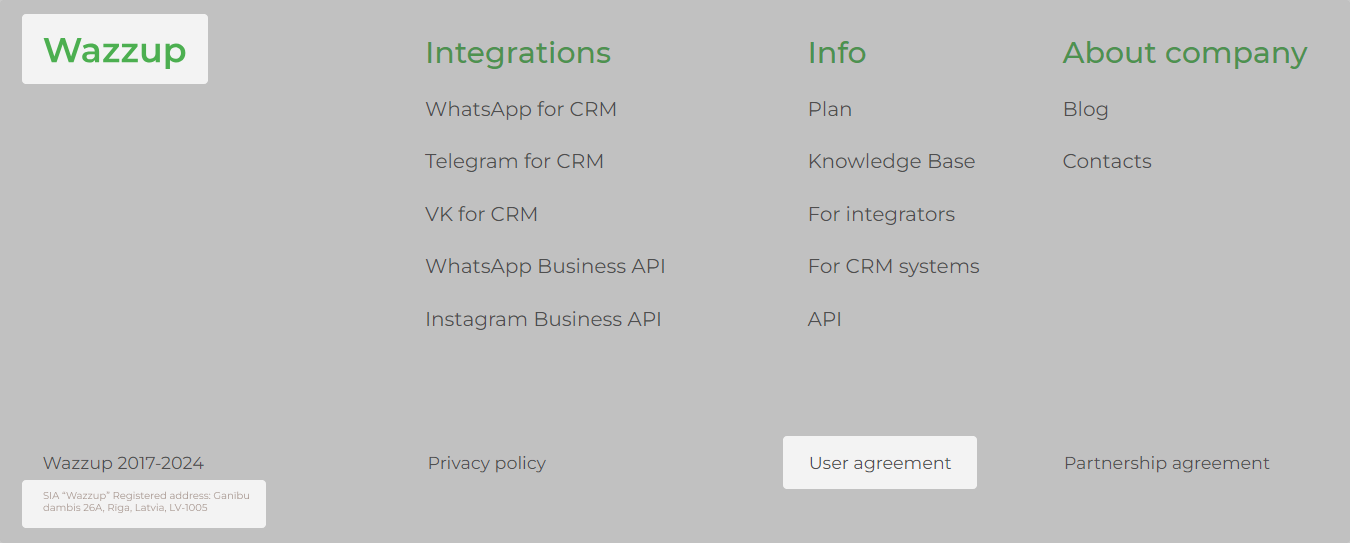
Para que el sitio web pase la verificación, en el "pie de página", la sección inferior del sitio, se necesita:
1. Un enlace a la política de privacidad o de tratamiento de datos personales. No un PDF, un documento de Word ni un Google Doc, solo una página separada en el sitio web. Si proporcionas un archivo o un enlace incorrecto, Meta lo rechazará.
En la política, debes indicar explícitamente en un apartado separado que tienes derecho a enviar mensajes de marketing a los clientes. Y que el cliente siempre puede darse de baja de ellos.
Por ejemplo:
La Empresa tiene derecho a enviar al Usuario notificaciones sobre nuevos productos y servicios, ofertas especiales y eventos diversos. El Usuario puede darse de baja de la recepción de mensajes enviando a la Empresa un correo electrónico a electró[email protected] con la nota "Darse de baja de las notificaciones". La redacción y el método para darse de baja pueden ser diferentes, pero lo principal es tener en cuenta que se pueden hacer envíos. Y los clientes pueden darse de baja.
La redacción y el método de baja pueden variar, pero lo principal es indicar que puedes enviar difusiones y que los clientes pueden optar por no recibirlas.
2. La denominación legal de la empresa. Debe coincidir exactamente con el nombre de la empresa en los documentos.
3. La dirección legal. También debe coincidir exactamente con la dirección en los documentos.
4. Si ya sabes que vas a verificar tu empresa con Meta, indica también inmediatamente un número de teléfono de contacto operativo.
Ejemplo de cómo podría verse el "pie de página" de un sitio web:
Si todo está en su lugar, procede a conectar en Wazzup.
Conecta el canal WABA a Wazzup
El proceso se puede dividir en cuatro pasos:
1. Indicamos el número.
2. Creamos o elegimos un portafolio de negocios.
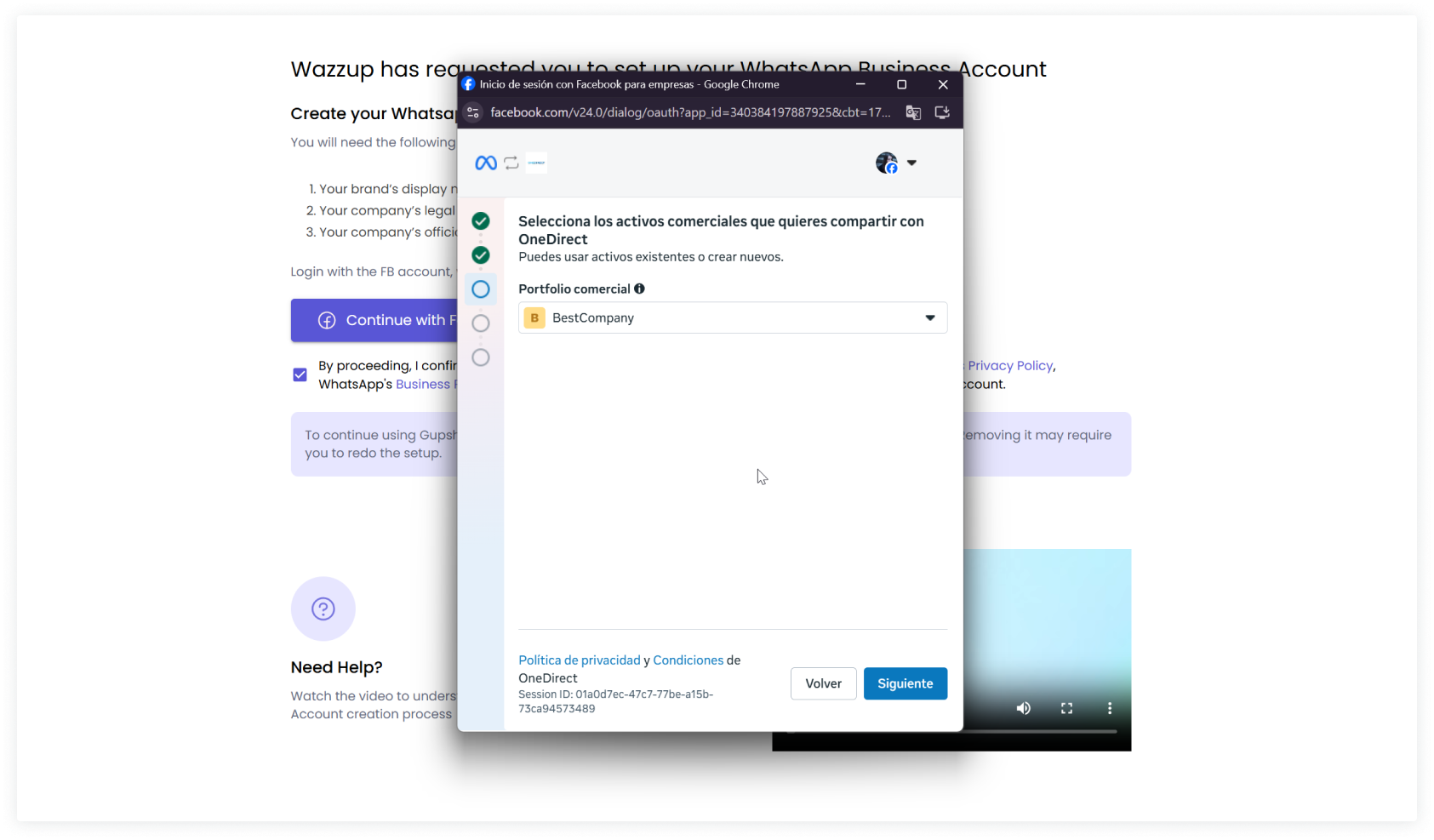
Un portafolio de negocios es la cuenta de tu empresa a la que están vinculados WhatsApp y el administrador de anuncios de Meta. Sin él, no podrás conectar WABA.
3. Confirmamos la conexión en la app de WhatsApp Business.
4. Realizamos un par de acciones en la página de nuestro socio para terminar la conexión.
Paso 1: indica tu número
1. Ve a la sección "Canales" → haz clic en WhatsApp → WABA → Continuar.
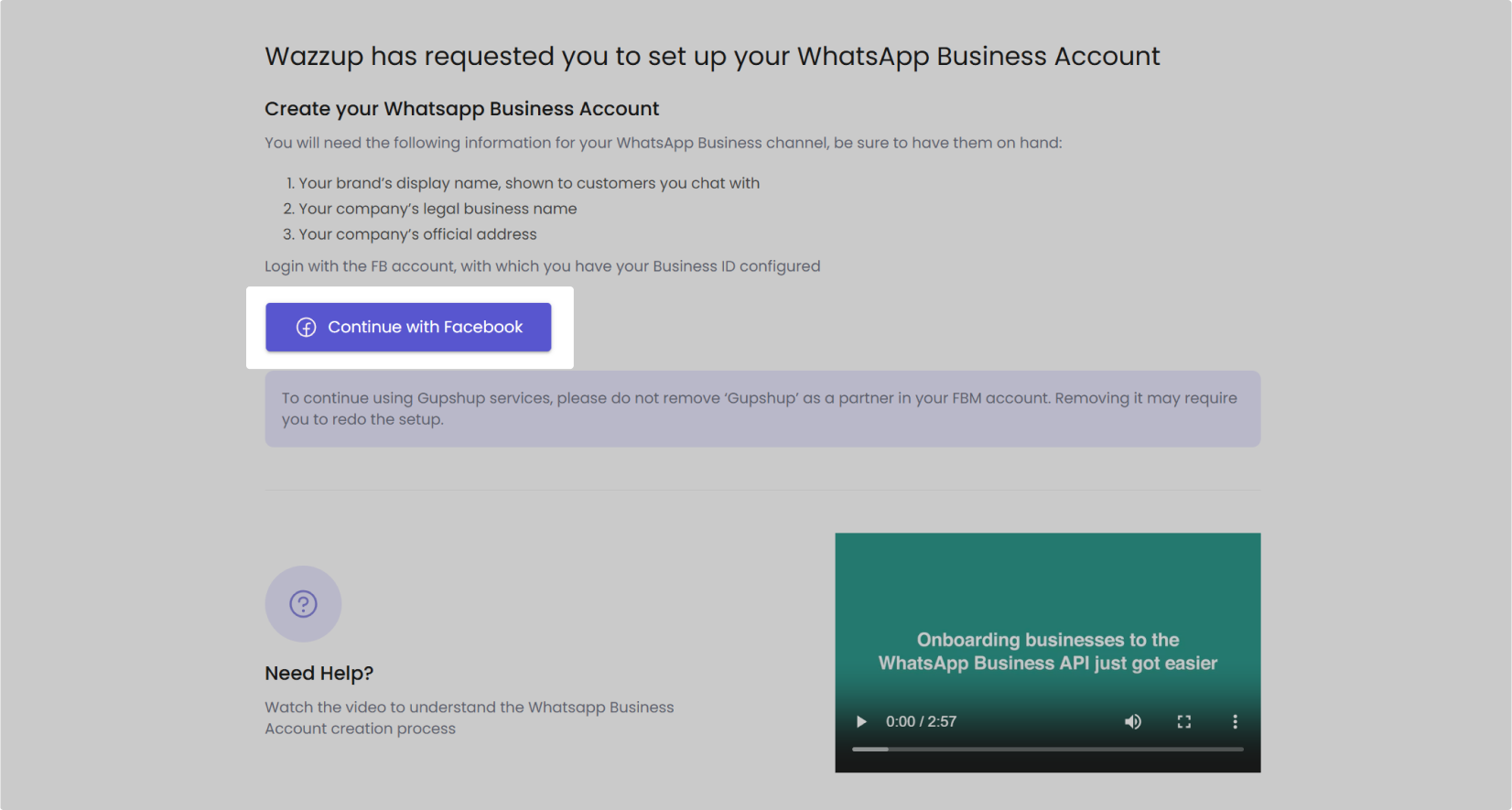
Se abrirá una nueva pestaña en el navegador. Mantén esta pestaña abierta hasta el final del proceso de conexión, la necesitarás al final.
2. Marca la casilla junto a "By proceeding..." y haz clic en el botón azul "Continue with Facebook".
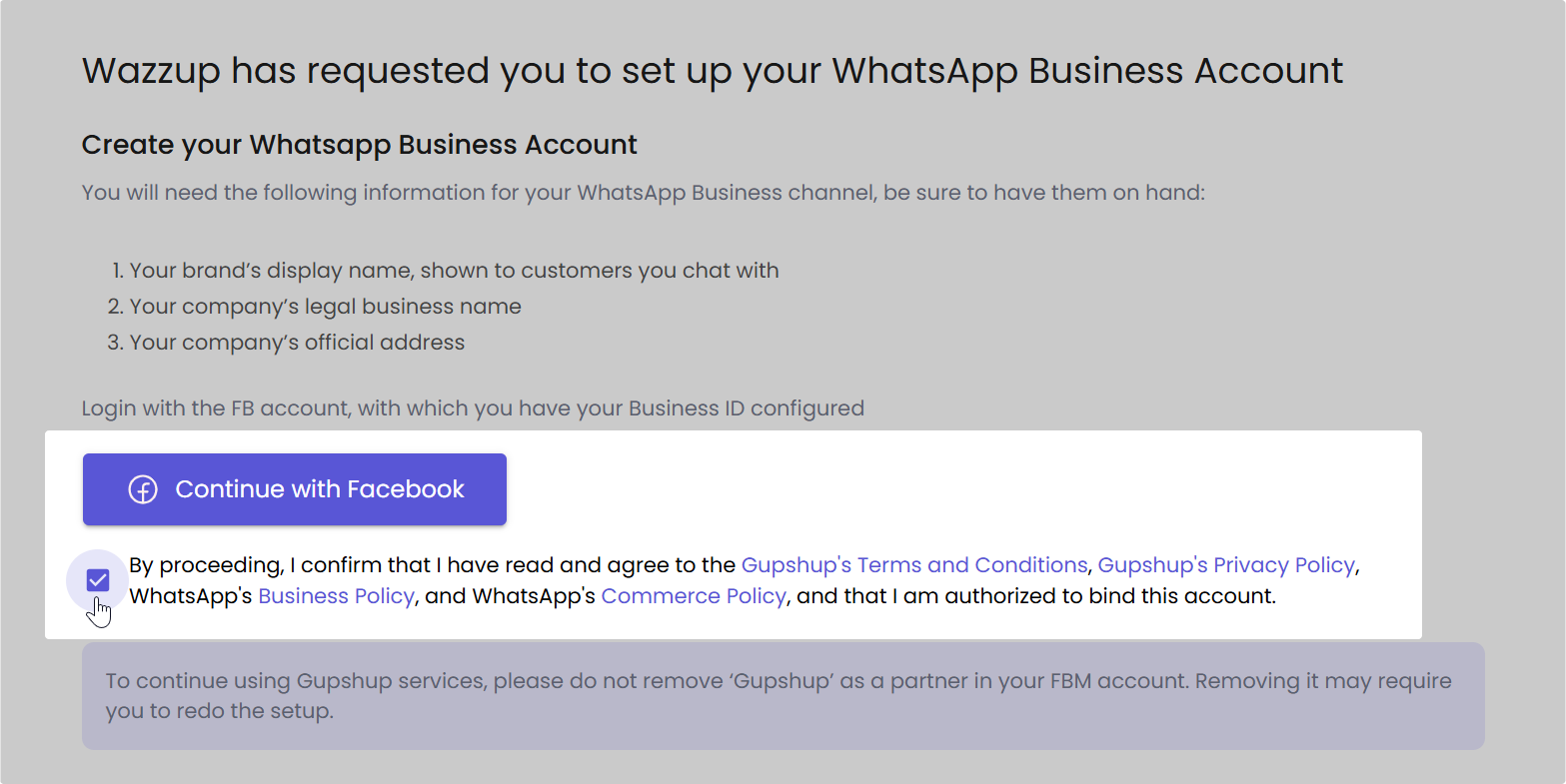
Se abrirá una nueva ventana del navegador con Facebook.
Si no se abre nada, verifica que:
- las ventanas emergentes no estén bloqueadas en tu navegador,
- las extensiones que alteran la apariencia de la página estén desactivadas. Por ejemplo, traductores o bloqueadores de anuncios.
3. Inicia sesión en Facebook con una cuenta personal que tenga tu nombre y apellido reales, foto de perfil y descripción. Meta puede verificar tu identidad.
4. En la ventana que propone vincular tu cuenta con ODCEM Technologies Pvt. Ltd. junto con Wazzup. Haz clic en "Continuar".
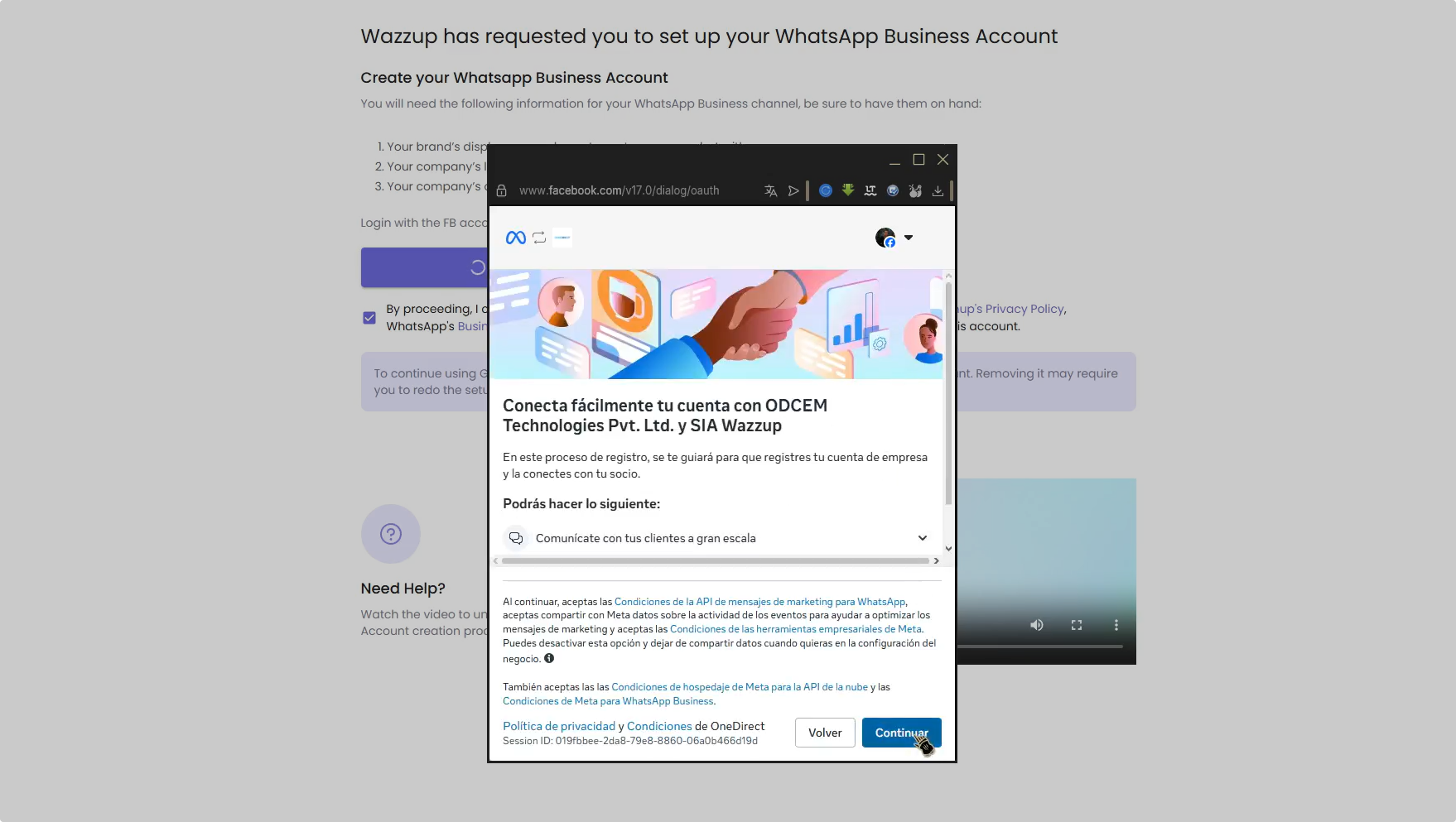
En este paso debería aparecer una ventana para ingresar el número. Pero a veces Facebook muestra otra interfaz.
Si Facebook te pide primero elegir un portafolio de negocios y una cuenta de WhatsApp Business, ve a la versión anterior de la guía.
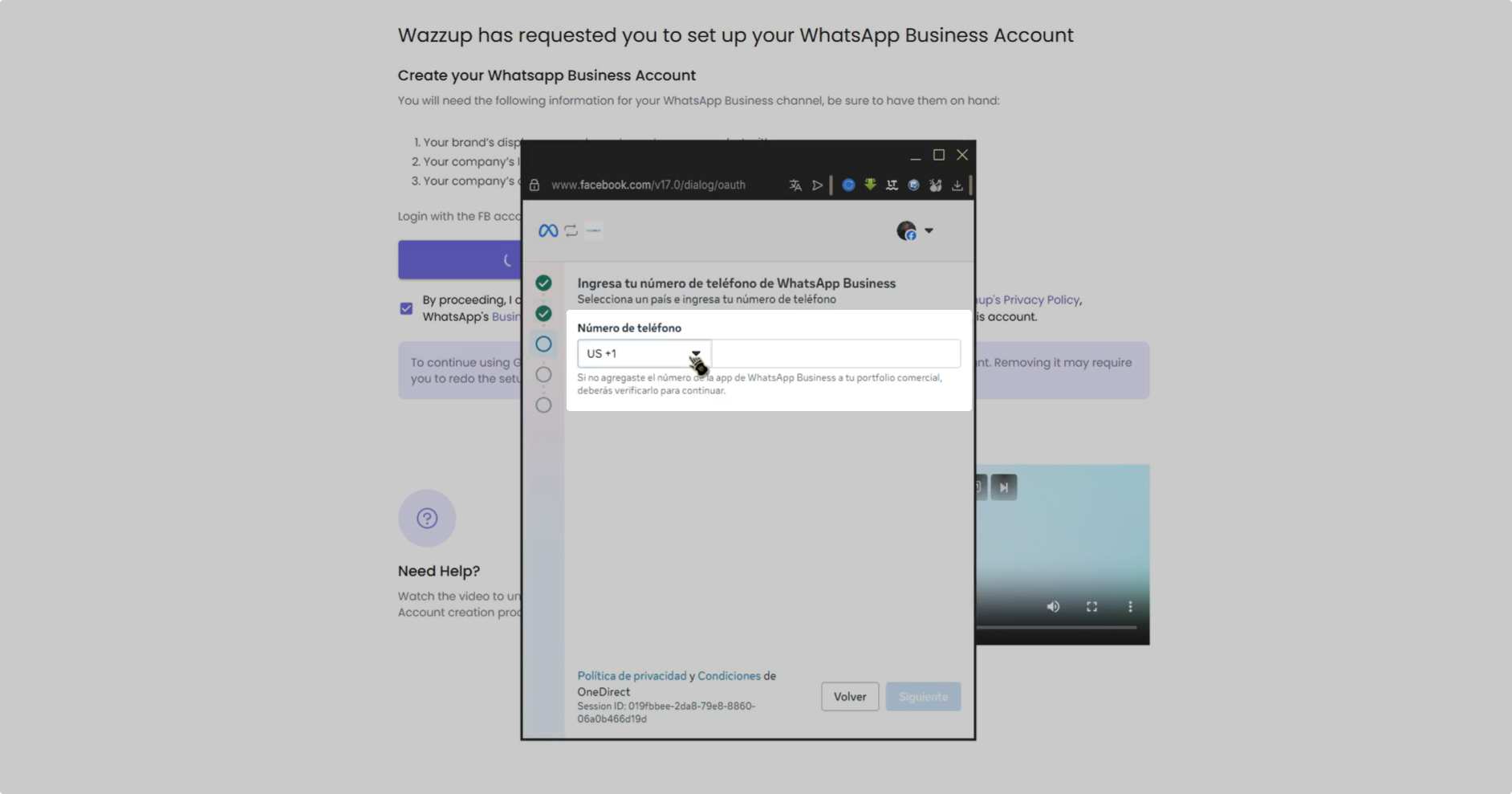
6. Ingresa tu número de teléfono de WhatsApp Business → haz clic en «Siguiente».
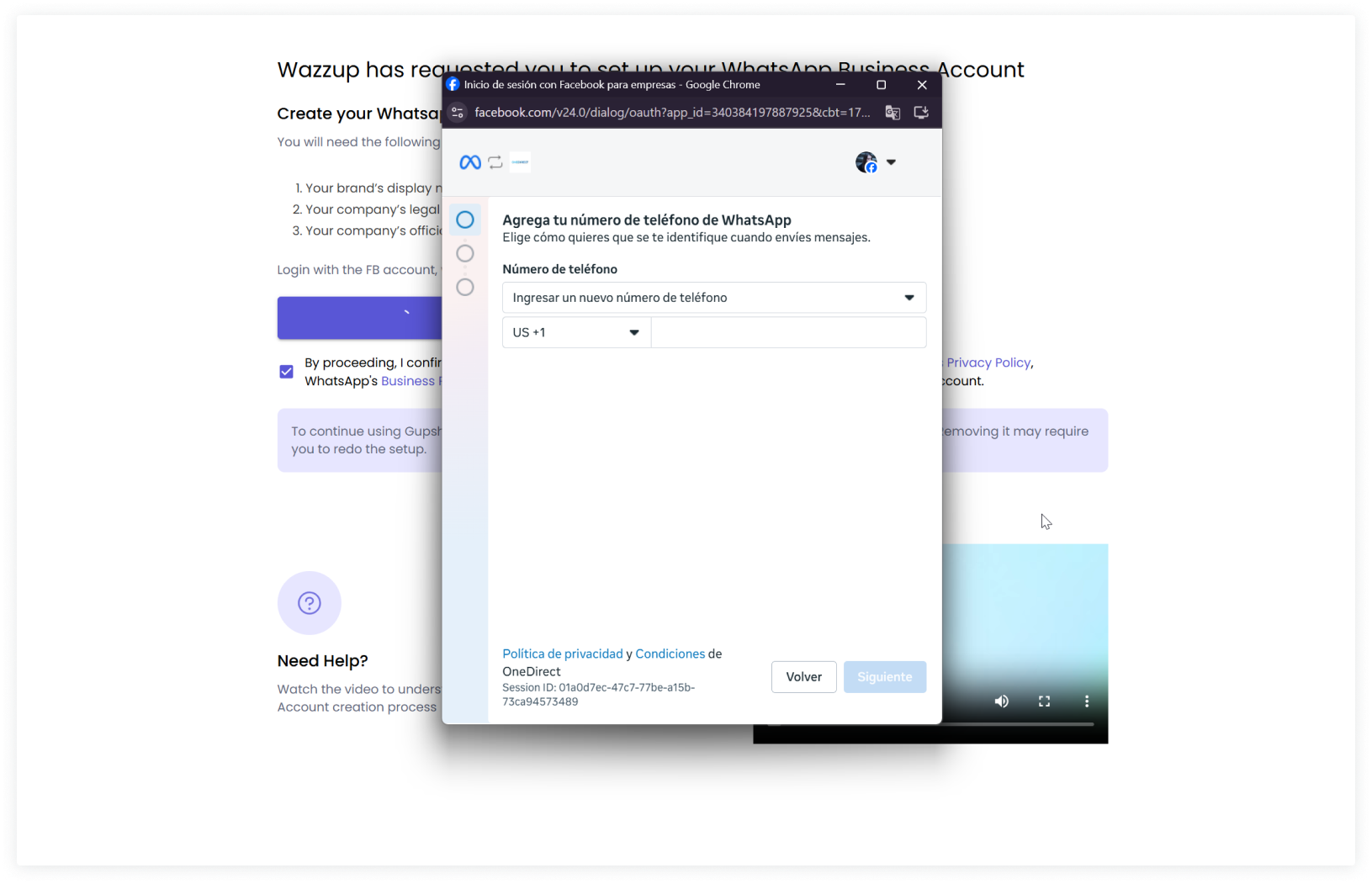
7. Aparecerá la información de tu cuenta de WhatsApp Business → haz clic en «Siguiente».
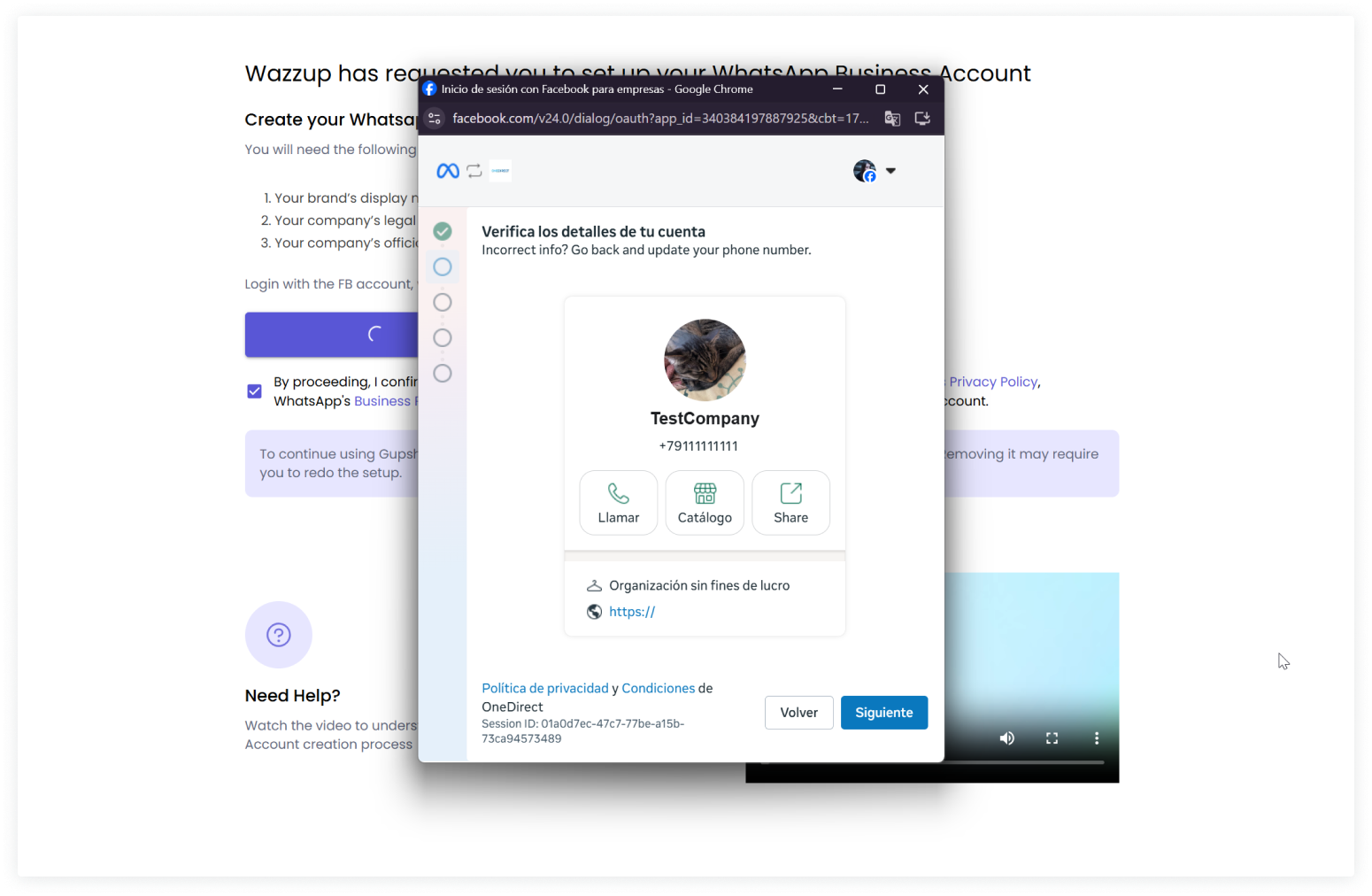
Paso 2: elige o crea un portafolio de negocios de Meta
1. Elige un portafolio de negocios o indica que quieres crear uno nuevo.
1. Ve a Business Suite → inicia sesión en Facebook.
2. Arriba a la izquierda, en la lista desplegable con los portafolios de negocios, haz clic en el engranaje de la fila del portafolio que necesitas → se abrirán los ajustes de la empresa.
3. Haz clic en «Información de la empresa». Si necesitas corregir algo, haz clic en «Editar» junto a los datos de la empresa.
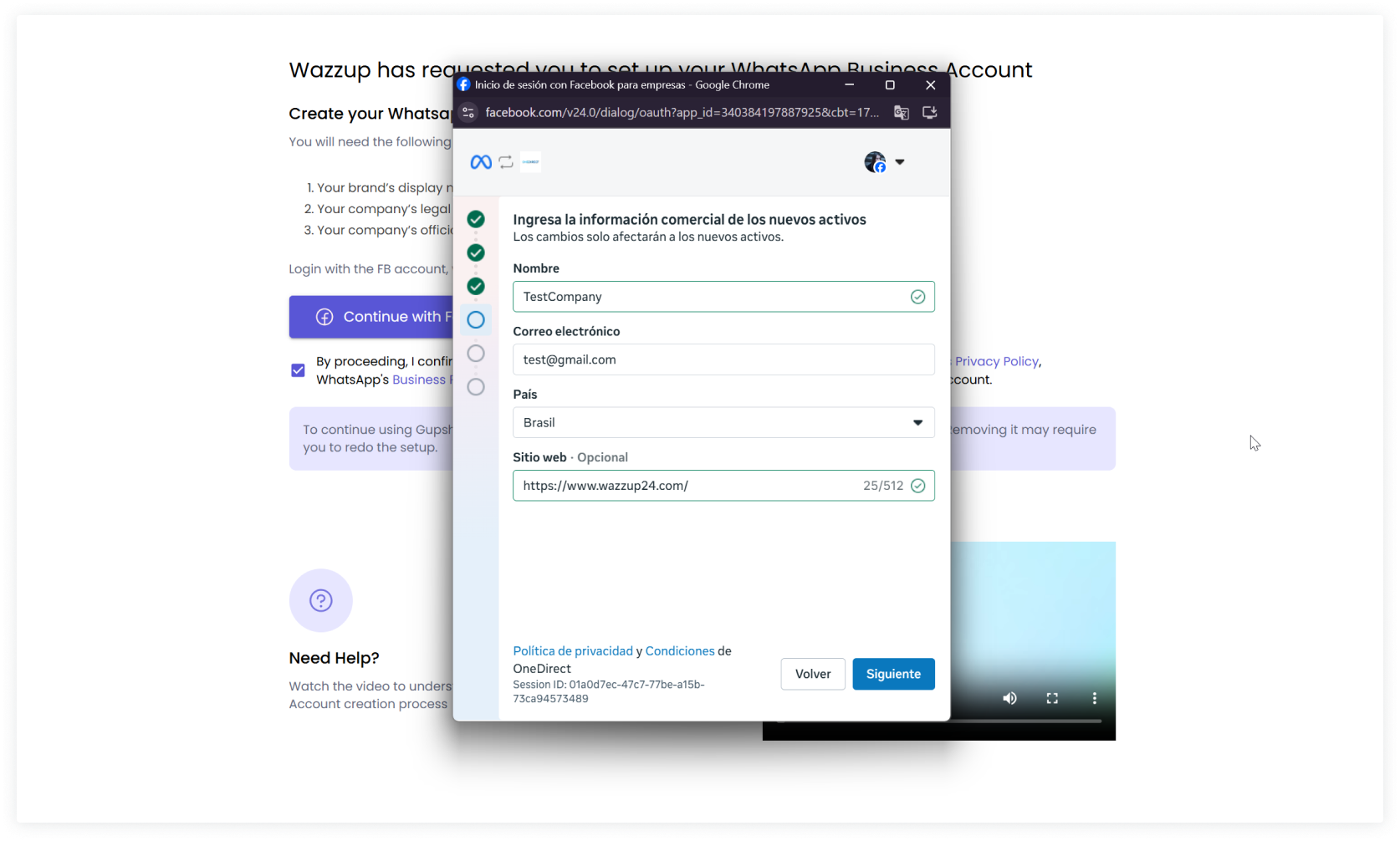
2. Si elegiste crear un portafolio nuevo, aparecerá un formulario. Para crearlo, indica:
- Nombre de la empresa. Ingresa el nombre tal como está escrito en los documentos de la empresa. Por ejemplo, en el RFC. También debe aparecer en la parte inferior de tu sitio web.
- Correo electrónico de la empresa. Ingresa la dirección de correo.
- Sitio web de la empresa. Indica de una vez el sitio actual que cumpla con los requisitos de Meta, ya que se verificará al crear la cuenta.
- El país donde está registrada la empresa.
Haz clic en «Siguiente».
Paso 3: confirma la conexión en la app de WhatsApp Business
1. Un código QR en la pantalla.
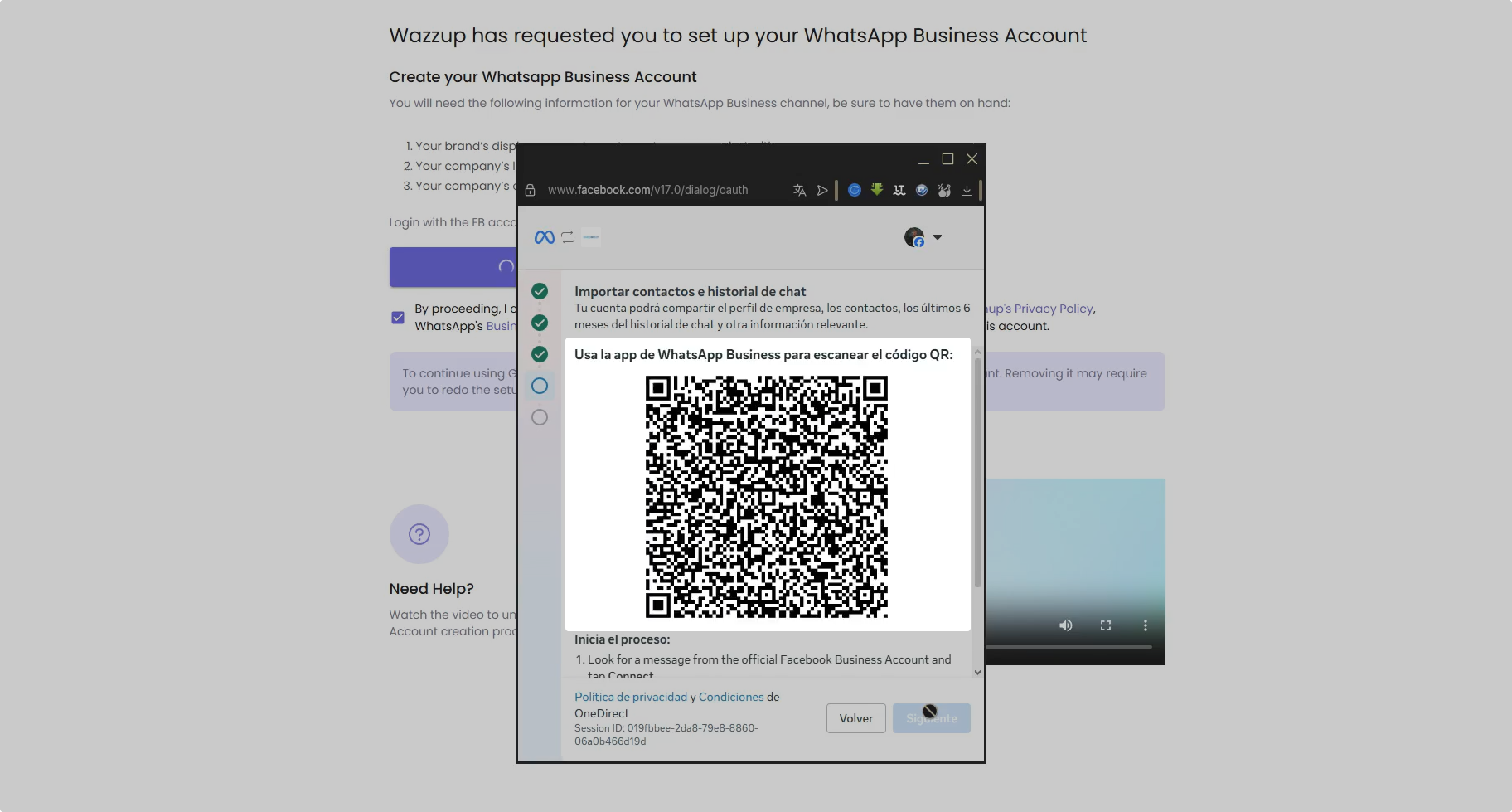
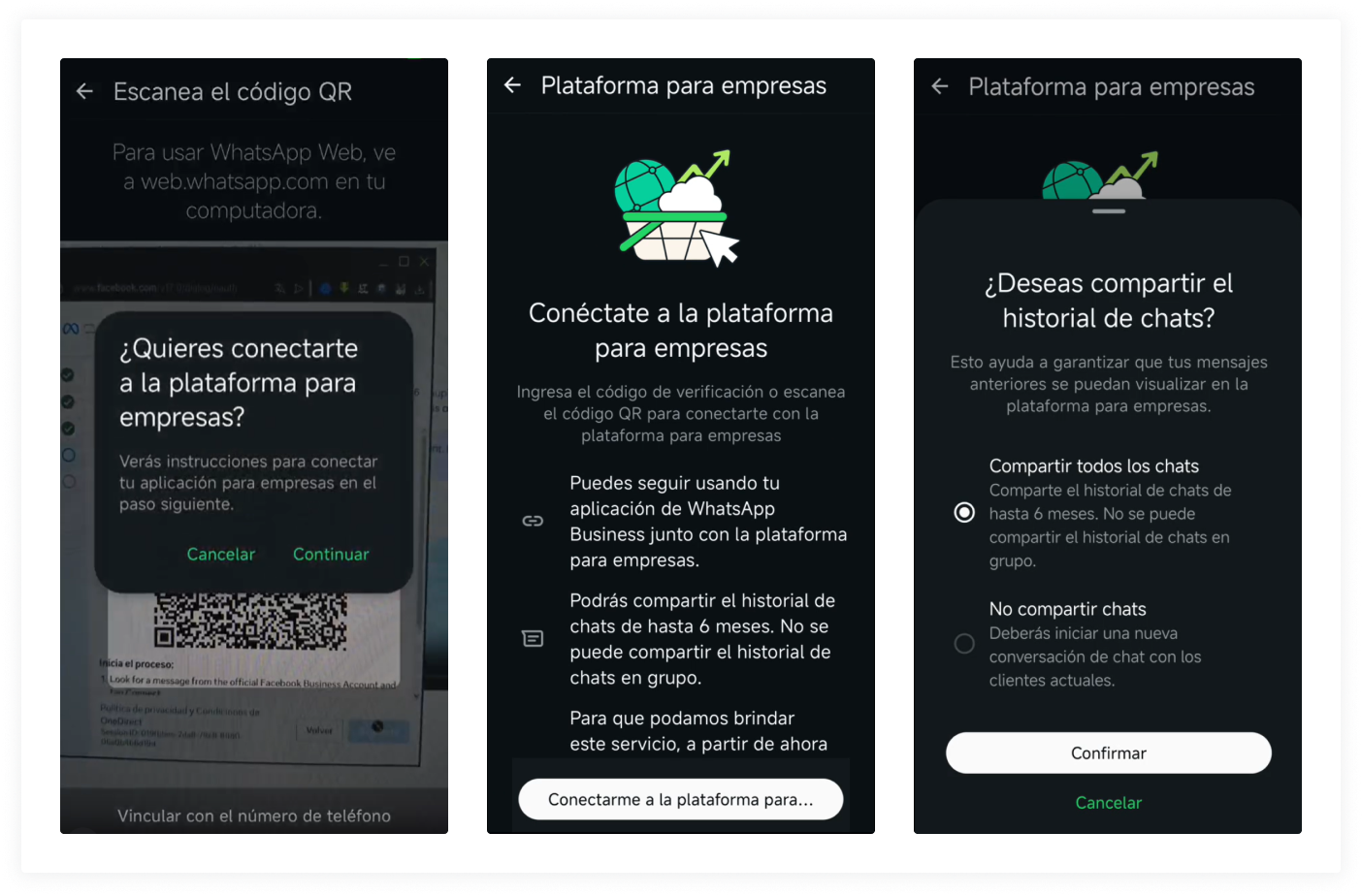
2. Abre la aplicación WhatsApp Business en tu teléfono → ve a "Dispositivos vinculados" → escanea el código QR en la pantalla. Mantén abierta la pestaña con el código QR — volveremos a ella más tarde.
3. Aparecerá una ventana modal en la aplicación pidiéndote que te conectes a la plataforma empresarial → haz clic en "Siguiente" → haz clic en "Conectar a la plataforma WhatsApp Business" → "Compartir todos los chats" → "Confirmar".
4. Escanea el código QR en la pantalla de la computadora nuevamente → espera a que se complete la conexión → aparecerá una notificación de conexión en la aplicación de tu teléfono. Ahora vuelve a la pestaña con el código QR en tu computadora.
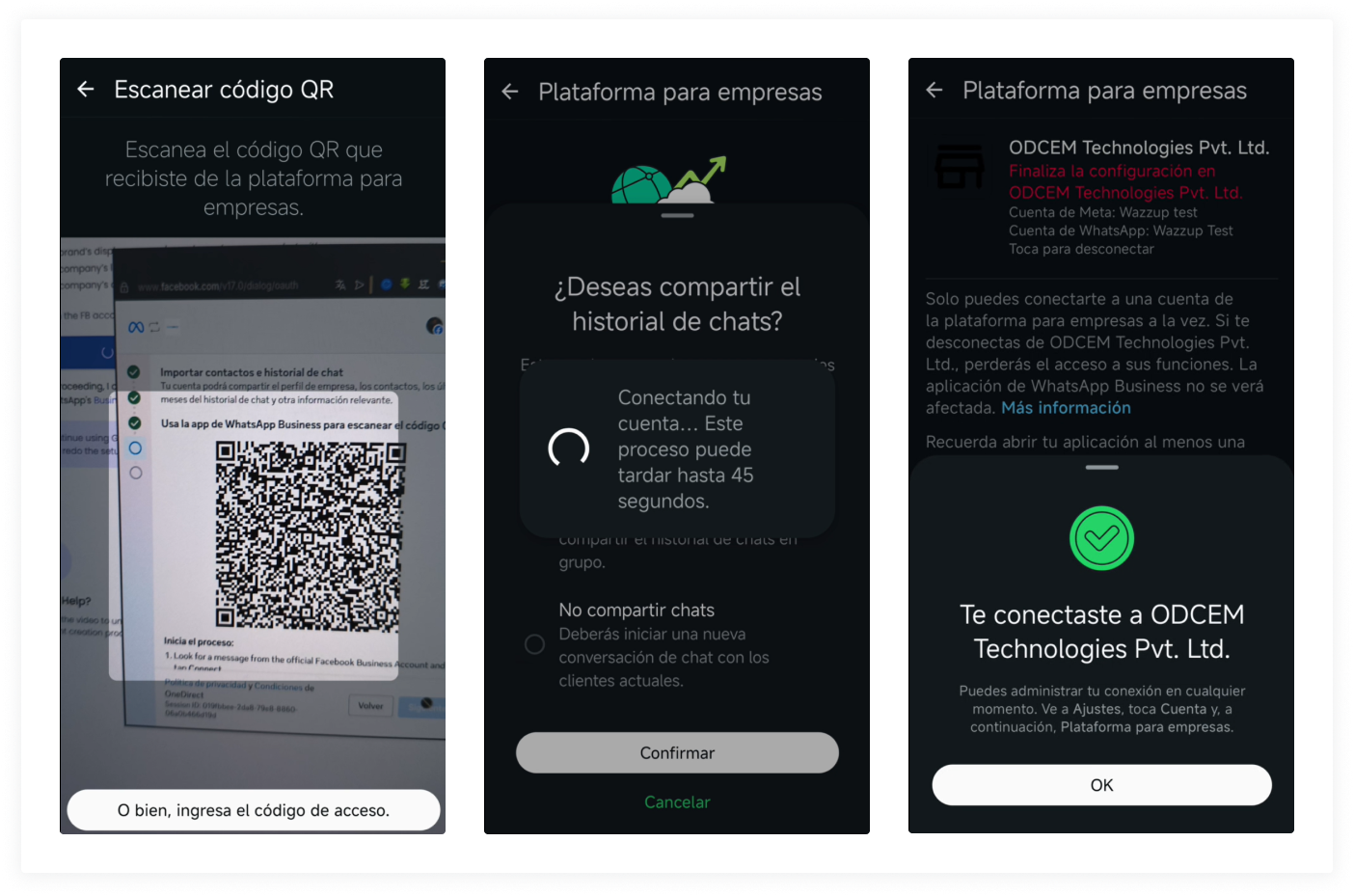
5. La ventana se actualizará — aparecerá información sobre tu cuenta de WhatsApp Business. Haz clic en "Siguiente" → "Confirmar".
Casi listo — ahora pasa al paso 4.
Paso 4: un par de clics más para terminar la conexión
Aparecerá una ventana solicitando permisos de acceso → haz clic en «Confirmar». Luego espera a que termine la conexión → «Finalizar».
La ventana de Facebook se cerrará. En la pantalla quedará la pestaña que se abrió al comienzo de la conexión del canal. Esta:
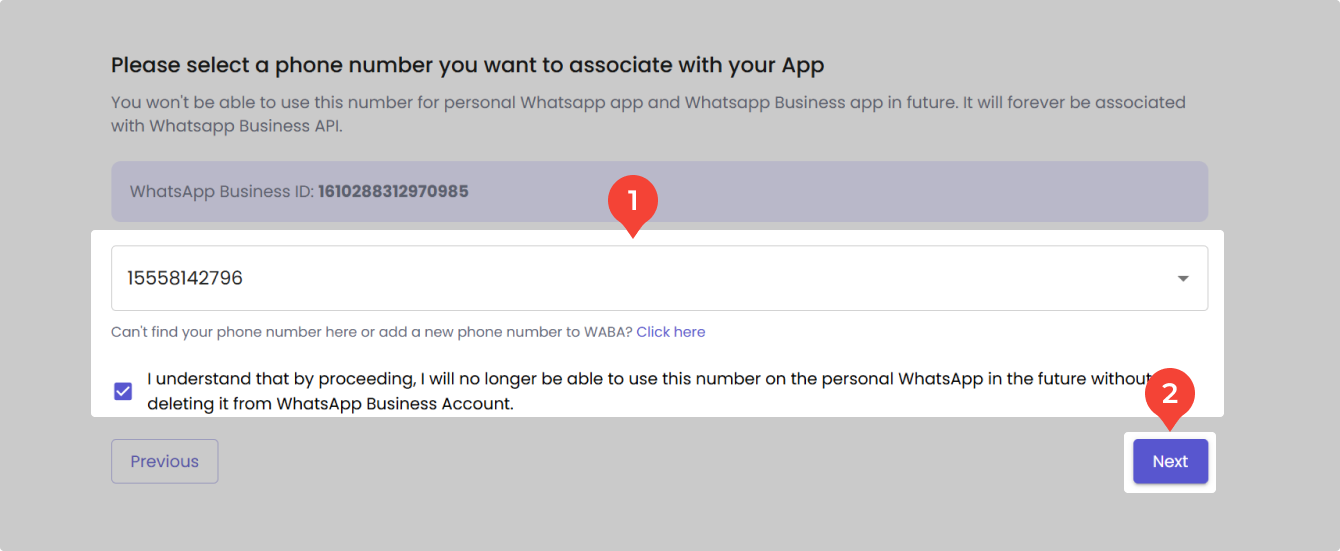
La pestaña se actualizará automáticamente → aparecerá una pantalla para seleccionar un número para tu cuenta de WhatsApp Business.
En la lista desplegable, selecciona el número que especificaste al conectar el canal WABA.
Debajo del campo del número habrá una nota recordatoria de que no podrás usar el número seleccionado en una cuenta personal hasta que lo elimines de la cuenta de WhatsApp Business. Marca esta casilla.
Haz clic en "Next".
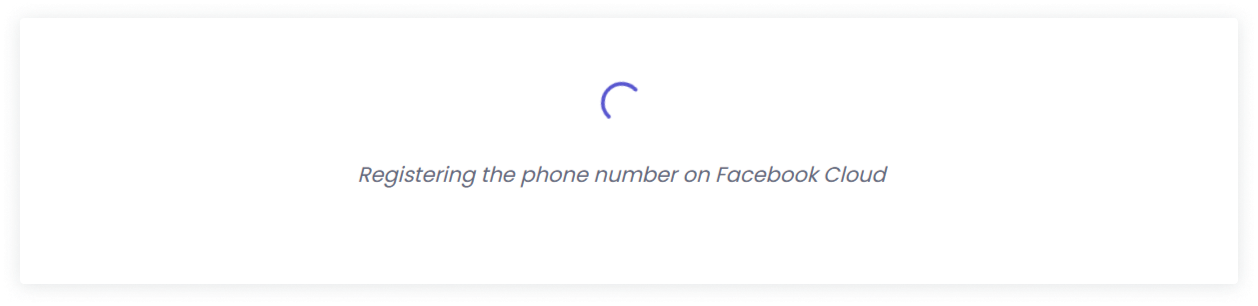
La página se actualizará → aparecerá una pantalla de carga:
Espera la notificación de que WABA está conectada. Solo después de eso puedes cerrar la pestaña.
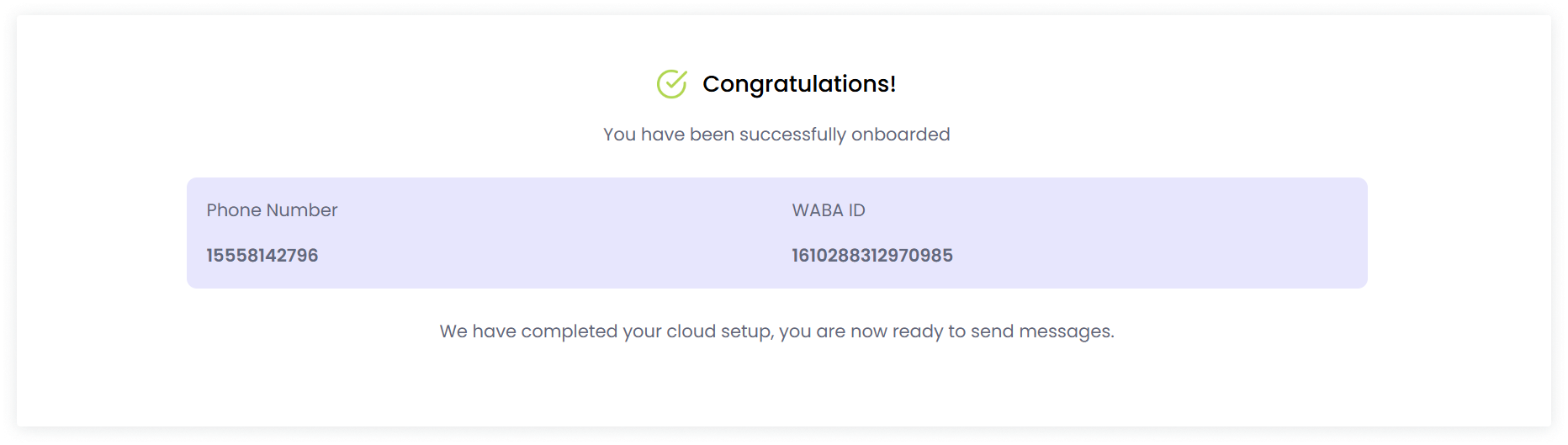
¡Listo! En aproximadamente 10 minutos, el canal WABA aparecerá en tu cuenta personal de Wazzup con el estado "Activo".
Qué hacer después de conectar
Cuando conectas un canal WABA, puedes iniciar hasta 250 conversaciones por día. Este es el límite predeterminado de Meta.
Para aumentar tu límite, mantén un historiel de mensajes de alta calidad: inicia conversaciones con clientes reales, evita el spam y responde con prontitud. Cuanto mejor sea tu reputación, más conversaciones podrás iniciar cada día, hasta 2,000 y más.
Verificar tu empresa y el nombre del perfil en Meta es opcional y no afecta directamente los límites de mensajes, pero puede ayudar a generar confianza con tus clientes.
Puedes responder a los mensajes entrantes sin límites, sin importar tu nivel actual.
Si tu empresa ya está verificada por Meta y conectas un canal WABA adicional, inmediatamente obtendrás un límite de 1,000 conversaciones diarias para ese nuevo canal. No es necesario pasar por el proceso de verificación nuevamente.
Una vez que hayas conectado WABA, configura la integración: Bitrix24, Kommo, Pipedrive, Zoho, HubSpot.