Cómo dar acceso a empleados a las aplicaciones de Wazzup
Sus empleados pueden comunicarse con clientes no solo en chats de CRM de Wazzup, sino también en nuestras aplicaciones:
- en aplicación móvil
- en aplicación de PC, que funciona desde el escritorio de una computadora
- en Wazzup Web, esto es un cuadro de diálogo en el navegador
Los empleados pueden usar una aplicación o todas a la vez.
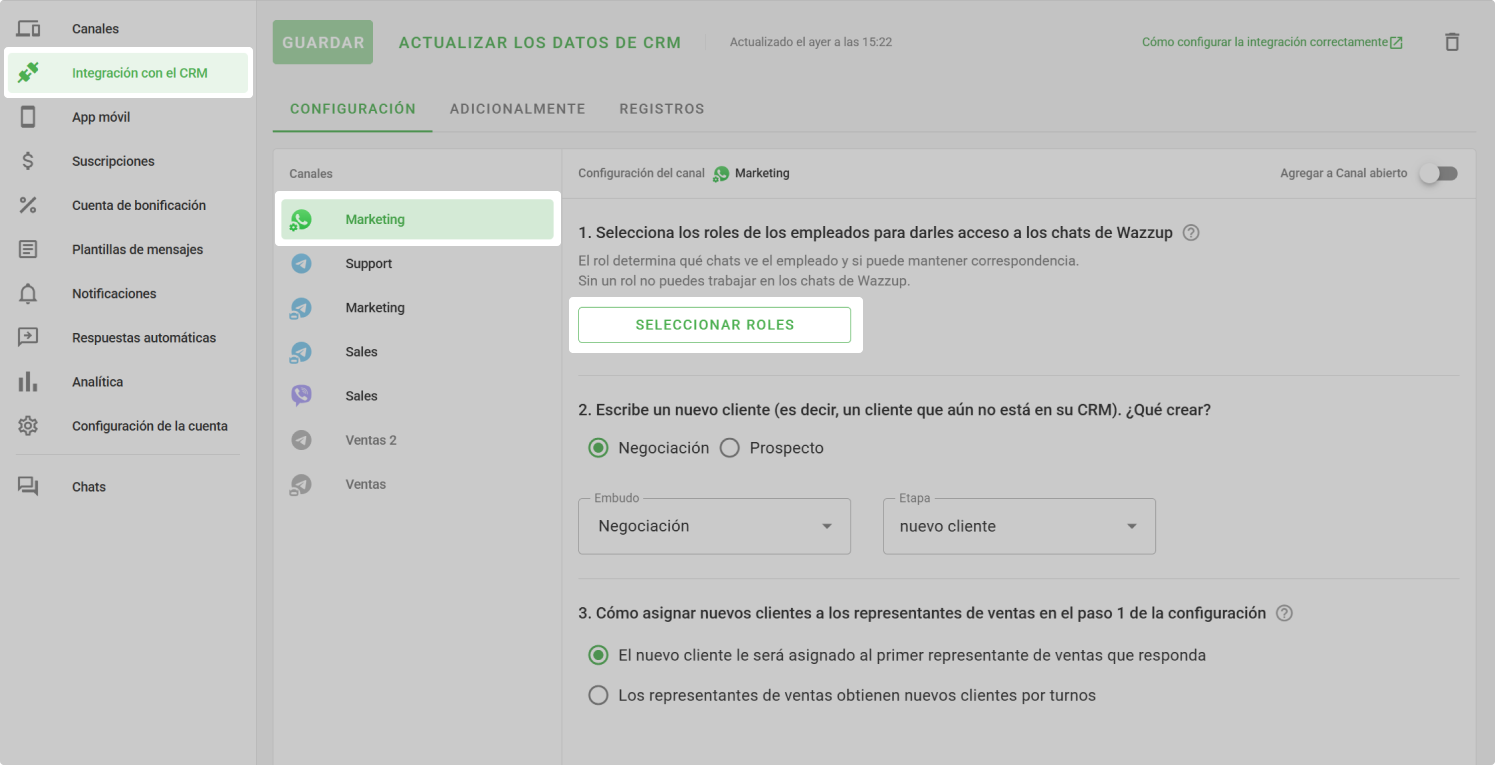
1. Vaya a la sección "Integración con el CRM" → "Seleccionar roles". Verá una ventana modal con una lista de empleados. Allí también encontrará pistas sobre cómo asignar roles y qué significan. Si tiene varios canales, seleccione los roles para los empleados en cada uno de ellos.
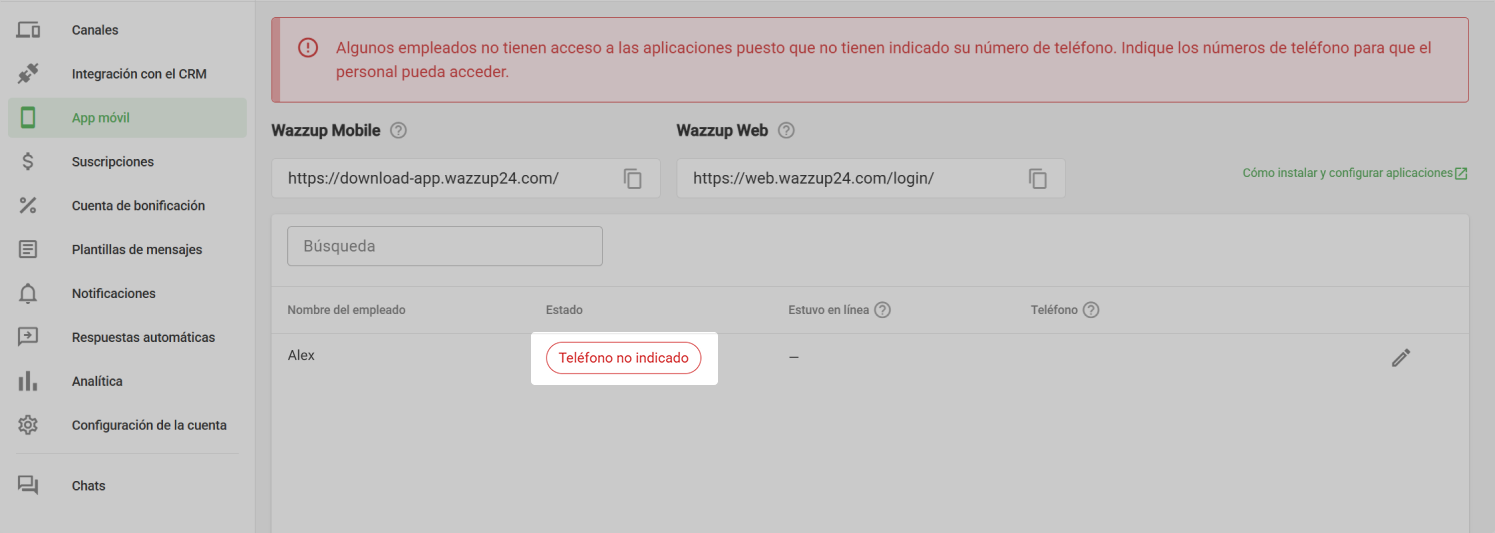
2. Vaya a la sección "App móvil". Verá una lista de todos los empleados. Los empleados con el estado "Teléfono no indicado" aún no tienen acceso a las aplicaciones de Wazzup, ellos son los que nos interesan.
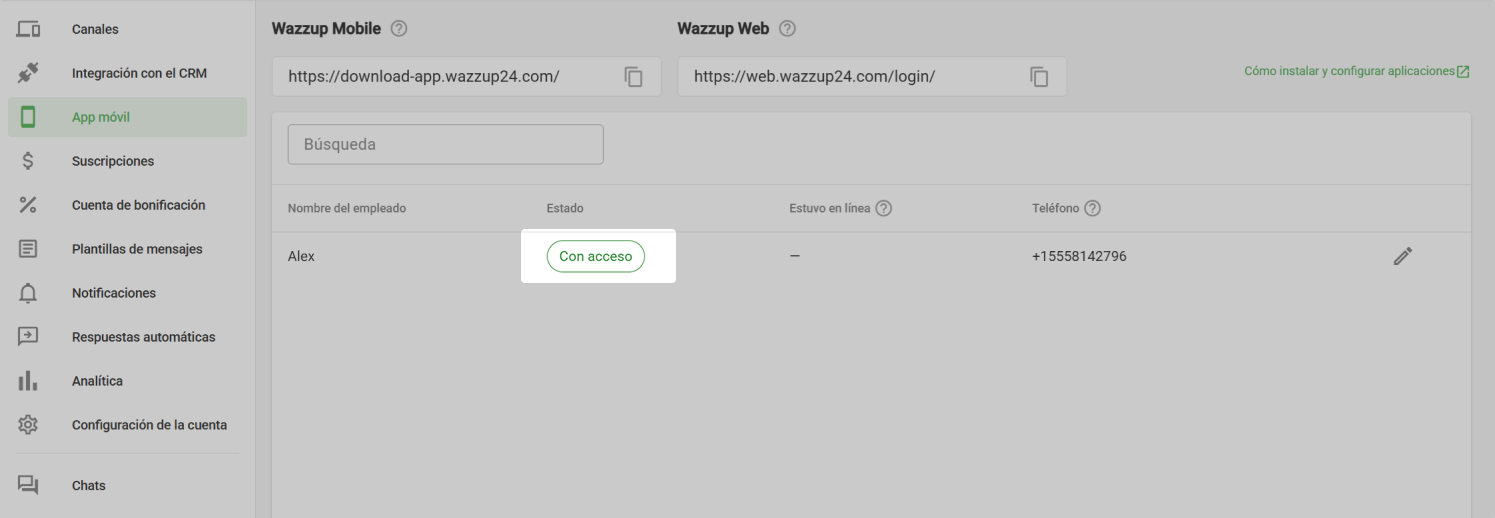
3. Para dar acceso, haga clic en el lápiz a la derecha del nombre del empleado → ingrese el número de teléfono del empleado (se le enviarán códigos SMS para iniciar sesión) → "Cambiar". El estado del empleado cambiará a "Con acceso".
Más adelante, si es necesario, podrás cambiar el número del empleado aquí mismo. Entonces se cerrará sesión automáticamente en las apps con el número anterior — tendrá que iniciar sesión con el nuevo.
4. Se enviarán SMS con un enlace para descargar la aplicación móvil al teléfono especificado. El empleado puede usar el enlace para instalar la aplicación e iniciar sesión usando el número de teléfono que especificó.
Hay una limitación: los SMS se enviarán solo a 20 empleados. Si el empleado no recibe un SMS, pídale que descargue la aplicación móvil de Wazzup a través del enlace
👉 Instrucciones para empleados: cómo instalar y configurar aplicaciones
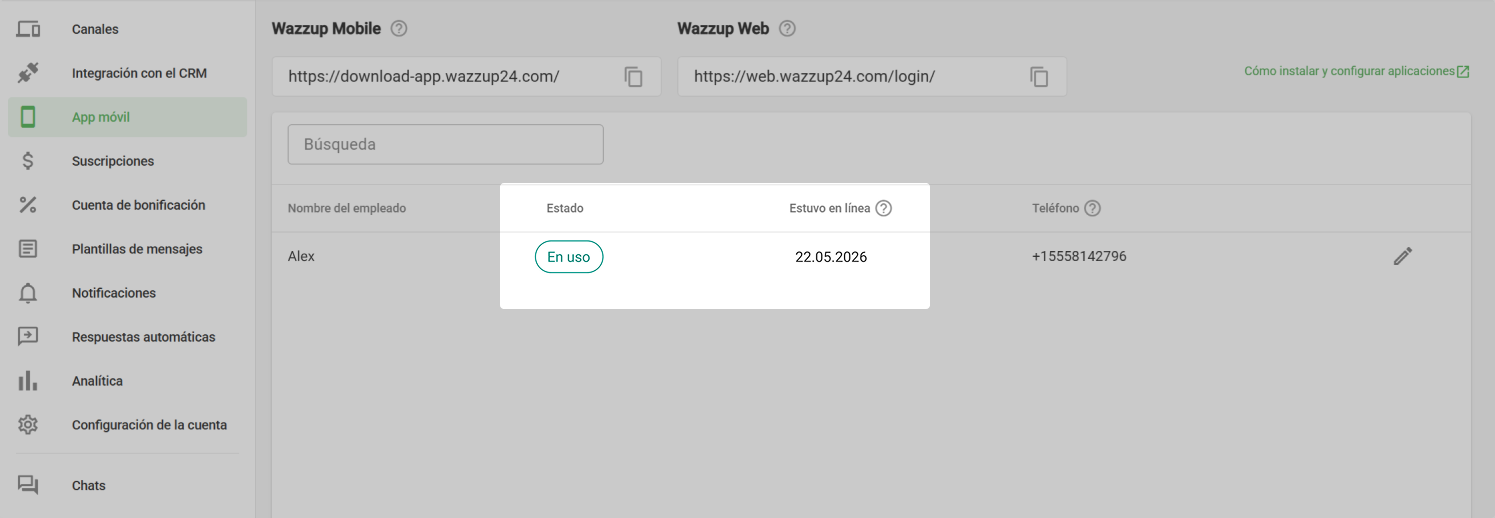
5. Después de que el empleado inicie sesión en la aplicación móvil, la aplicación web de Wazzup o la aplicación para PC, el estado del empleado cambiará a "En uso". La fecha del último inicio de sesión aparecerá a la derecha en la columna "Estuvo en línea".