


'%3e%3cpath%20d='M10%2020C15.5228%2020%2020%2015.5228%2020%2010C20%204.47715%2015.5228%200%2010%200C4.47715%200%200%204.47715%200%2010C0%2015.5228%204.47715%2020%2010%2020Z'%20fill='%23F0F0F0'/%3e%3cpath%20d='M19.378%2013.4785C19.78%2012.3951%2020%2011.2234%2020%2010.0002C20%208.77701%2019.78%207.60529%2019.378%206.52197H0.621992C0.220039%207.60529%200%208.77701%200%2010.0002C0%2011.2234%200.220039%2012.3951%200.621992%2013.4785L10%2014.348L19.378%2013.4785Z'%20fill='%230052B4'/%3e%3cpath%20d='M9.9991%2019.9998C14.2987%2019.9998%2017.9642%2017.286%2019.3771%2013.478H0.621094C2.03402%2017.286%205.69945%2019.9998%209.9991%2019.9998Z'%20fill='%23D80027'/%3e%3c/g%3e%3cdefs%3e%3cclipPath%20id='clip0_586_4336'%3e%3crect%20width='20'%20height='20'%20fill='white'/%3e%3c/clipPath%3e%3c/defs%3e%3c/svg%3e)
'%3e%3cpath%20d='M10%2020C15.5228%2020%2020%2015.5228%2020%2010C20%204.47715%2015.5228%200%2010%200C4.47715%200%200%204.47715%200%2010C0%2015.5228%204.47715%2020%2010%2020Z'%20fill='%23F0F0F0'/%3e%3cpath%20d='M9.56445%209.99982H19.9992C19.9992%209.09725%2019.8789%208.22287%2019.6547%207.39111H9.56445V9.99982Z'%20fill='%23D80027'/%3e%3cpath%20d='M9.56445%204.78254H18.5315C17.9193%203.78363%2017.1366%202.9007%2016.2241%202.17383H9.56445V4.78254Z'%20fill='%23D80027'/%3e%3cpath%20d='M9.99828%2020.0001C12.3518%2020.0001%2014.5149%2019.1866%2016.2231%2017.8262H3.77344C5.48164%2019.1866%207.6448%2020.0001%209.99828%2020.0001Z'%20fill='%23D80027'/%3e%3cpath%20d='M1.46699%2015.2171H18.5315C19.023%2014.4152%2019.4041%2013.5386%2019.6548%2012.6084H0.34375C0.594414%2013.5386%200.975547%2014.4152%201.46699%2015.2171Z'%20fill='%23D80027'/%3e%3cpath%20d='M4.63219%201.56164H5.54348L4.69582%202.17746L5.01961%203.17391L4.17199%202.55809L3.32437%203.17391L3.60406%202.31309C2.85773%202.93477%202.20359%203.66313%201.66453%204.47469H1.95652L1.41695%204.86668C1.33289%205.00691%201.25227%205.14937%201.175%205.29395L1.43266%206.08695L0.951953%205.7377C0.832461%205.99086%200.723164%206.24973%200.624922%206.51398L0.908789%207.38773H1.95652L1.10887%208.00356L1.43266%209L0.585039%208.38418L0.0773047%208.75309C0.0264844%209.1616%200%209.57769%200%2010H10C10%204.47719%2010%203.82609%2010%200C8.02453%200%206.18301%200.573047%204.63219%201.56164ZM5.01961%209L4.17199%208.38418L3.32437%209L3.64816%208.00356L2.80051%207.38773H3.84824L4.17199%206.39129L4.49574%207.38773H5.54348L4.69582%208.00356L5.01961%209ZM4.69582%205.09051L5.01961%206.08695L4.17199%205.47113L3.32437%206.08695L3.64816%205.09051L2.80051%204.47469H3.84824L4.17199%203.47824L4.49574%204.47469H5.54348L4.69582%205.09051ZM8.60656%209L7.75895%208.38418L6.91133%209L7.23512%208.00356L6.38746%207.38773H7.4352L7.75895%206.39129L8.0827%207.38773H9.13043L8.28277%208.00356L8.60656%209ZM8.28277%205.09051L8.60656%206.08695L7.75895%205.47113L6.91133%206.08695L7.23512%205.09051L6.38746%204.47469H7.4352L7.75895%203.47824L8.0827%204.47469H9.13043L8.28277%205.09051ZM8.28277%202.17746L8.60656%203.17391L7.75895%202.55809L6.91133%203.17391L7.23512%202.17746L6.38746%201.56164H7.4352L7.75895%200.565195L8.0827%201.56164H9.13043L8.28277%202.17746Z'%20fill='%230052B4'/%3e%3c/g%3e%3cdefs%3e%3cclipPath%20id='clip0_1008_13251'%3e%3crect%20width='20'%20height='20'%20fill='white'/%3e%3c/clipPath%3e%3c/defs%3e%3c/svg%3e)
'%3e%3cpath%20d='M10%2020C15.5228%2020%2020%2015.5228%2020%2010C20%204.47715%2015.5228%200%2010%200C4.47715%200%200%204.47715%200%2010C0%2015.5228%204.47715%2020%2010%2020Z'%20fill='%23F0F0F0'/%3e%3cpath%20d='M0.34375%2012.6089C1.26711%2016.0348%203.96465%2018.7324%207.39059%2019.6557V12.6089H0.34375Z'%20fill='%23D80027'/%3e%3cpath%20d='M7.39055%200.344727C3.96465%201.26805%201.26707%203.96562%200.34375%207.39152H7.39059V0.344727H7.39055Z'%20fill='%230052B4'/%3e%3cpath%20d='M19.6562%207.39152C18.7329%203.96562%2016.0353%201.26805%2012.6094%200.344727V7.39156H19.6562V7.39152Z'%20fill='%23D80027'/%3e%3cpath%20d='M12.6094%2019.6557C16.0353%2018.7324%2018.7329%2016.0348%2019.6562%2012.6089H12.6094V19.6557Z'%20fill='%230052B4'/%3e%3cpath%20d='M12.608%209.99982C12.608%2011.4406%2011.4401%2012.6085%209.99934%2012.6085C8.55859%2012.6085%207.39062%2011.4406%207.39062%209.99982C7.39062%208.55904%209.99934%207.39111%209.99934%207.39111C9.99934%207.39111%2012.608%208.55904%2012.608%209.99982Z'%20fill='%23496E2D'/%3e%3cpath%20d='M7.39062%209.99982C7.39062%208.55904%208.55859%207.39111%209.99934%207.39111C11.4401%207.39111%2012.608%208.55904%2012.608%209.99982'%20fill='%230052B4'/%3e%3cpath%20d='M8.5332%208.6958V10.3262C8.5332%2011.1367%209.19016%2011.7936%2010.0006%2011.7936C10.811%2011.7936%2011.468%2011.1367%2011.468%2010.3262V8.6958H8.5332Z'%20fill='%23D80027'/%3e%3c/g%3e%3cdefs%3e%3cclipPath%20id='clip0_1008_13324'%3e%3crect%20width='20'%20height='20'%20fill='white'/%3e%3c/clipPath%3e%3c/defs%3e%3c/svg%3e)


Chats de grupo
En Wazzup, puedes comunicarte con clientes en chats grupales de WhatsApp y Telegram.
Chats grupales en diferentes planes
Los chats grupales de Telegram están disponibles en cualquier plan y funcionan de la misma manera. Los grupos se cargan en Wazzup para que puedas chatear en ellos, pero no puedes crear un grupo de Telegram desde Wazzup.
Para los canales de WhatsApp, hay diferentes características según el plan:
Start e Inbox
- No se pueden crear ni editar grupos.
- Los grupos de WhatsApp no se sincronizan.
Pro y Max
- Se pueden crear y configurar chats grupales.
- Los grupos de WhatsApp se sincronizan automáticamente en Wazzup.
Cuando cambias a un plan Start o Inbox, no podrás enviar mensajes y no se recibirán mensajes entrantes. No podrás cambiar el nombre del grupo ni la lista de participantes. Si vuelves a Pro o Max, los chats del período en que estabas en Start o Inbox no se cargarán.
Un chat grupal de WhatsApp no es una sola conversación. Contamos el número de participantes en el chat (excluyéndote a ti) y esa es exactamente la cantidad de conversaciones únicas que se contabilizan.
Ejemplo: si envías un mensaje a un chat grupal con 5 participantes (sin contarte a ti), eso cuenta como 5 conversaciones únicas.
Funciones de los chats grupales de Telegram
Soporte de temas en chats grupales
Los temas de chat no son visibles en la interfaz de Wazzup, por lo que todos los mensajes entrantes del grupo se muestran sin dividirse por temas de discusión: aparecen uno tras otro en orden cronológico. Sin embargo, la agrupación de mensajes se mantiene en Telegram.
Si citas un mensaje entrante, tu respuesta se enviará al mismo tema en el que escribió el remitente. Si envías un mensaje sin citar, los miembros del grupo lo recibirán en la discusión principal — marcada con el símbolo # y originalmente llamada general.
Soporte de supergrupos en Wazzup
En Telegram, hay dos tipos de chats grupales: grupos normales y supergrupos. Para los participantes, un supergrupo no se ve diferente de un chat normal. Parece un chat que el administrador ha configurado de manera especial, por ejemplo, habilitando la búsqueda de miembros o el acceso mediante un enlace.
Sí admitimos supergrupos, pero por defecto no se sincronizan en los chats de Wazzup. Si necesitas que tu bot funcione en un supergrupo, contacta al soporte — habilitaremos esta función para ti.
Cómo un chat se convierte en supergrupo
Un chat grupal se convierte automáticamente en supergrupo si:
- el administrador hace público el grupo (habilita el acceso mediante enlace);
- el administrador agrega el chat a una carpeta y copia el enlace a la misma;
- el chat tiene más de 200 participantes.
Un chat puede convertirse en supergrupo en cualquier momento — desde el principio o durante la conversación.
Cómo evitar problemas
Si estás creando un grupo, habilita el acceso mediante un enlace de inmediato, antes de que alguien envíe un mensaje. Entonces el nuevo chat se convertirá en supergrupo antes de aparecer en Wazzup y funcionará correctamente. Si no necesitas acceso por enlace, ábrelo y ciérralo — el chat mantendrá el estado de supergrupo.
Si el grupo ya existe, no habilites el acceso por enlace al chat y asegúrate de que no haya más de 100 participantes: una vez que un chat tiene más de 100 personas, deja de sincronizarse con Wazzup, incluso si no es un supergrupo.
Si no eres administrador sino participante — lamentablemente, no puedes influir en esto. Si un administrador convierte el chat en supergrupo, ya no podrás escribir en él.
Cómo crear un chat grupal de WhatsApp en Wazzup
Puedes crear un grupo de WhatsApp desde los chats de Wazzup. Los grupos de Telegram solo se pueden crear en sus respectivos mensajeros.
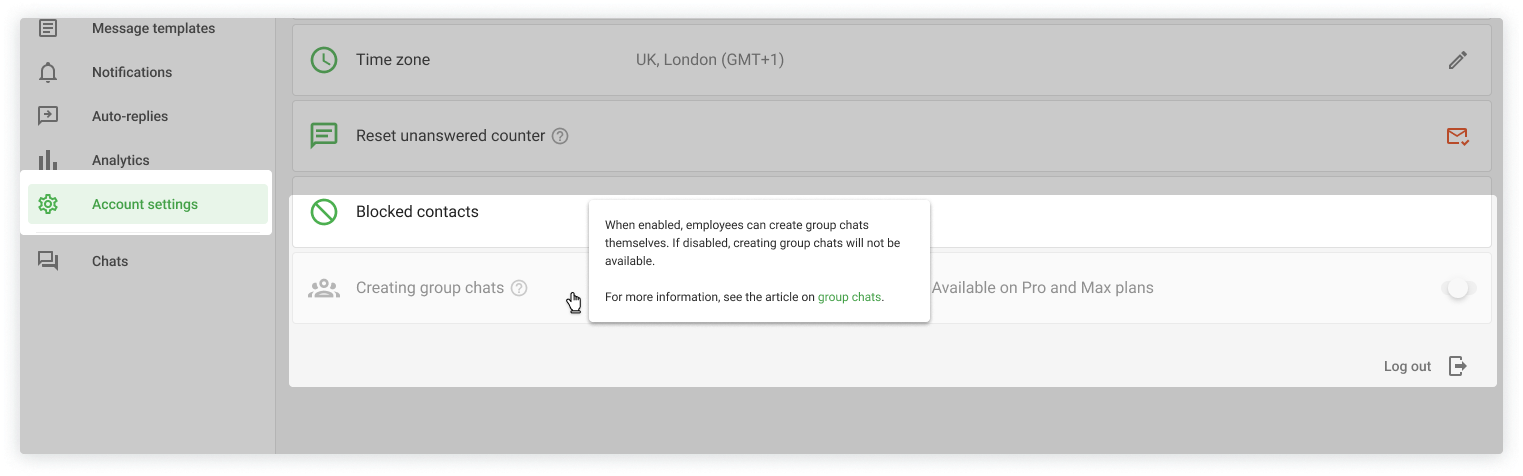
1. Habilita la creación de chats grupales. Ve a "Configuración" y activa la opción "Creación de chats grupales".
Si esta configuración está desactivada, el botón de creación de grupos no aparecerá.
2. Ve a "Chats". Selecciona una conversación con el cliente con el que quieras crear un chat grupal — haz clic en el botón de creación de grupo en la parte superior derecha de la pantalla.

3. Ahora configura el grupo. Se abrirá un menú a la derecha:
- ingresa el nombre del grupo,
- sube una foto en formato JPEG o PNG,
- agrega los números de teléfono de los participantes.
El número de tu canal y el contacto desde el que estás creando el grupo se agregarán automáticamente.
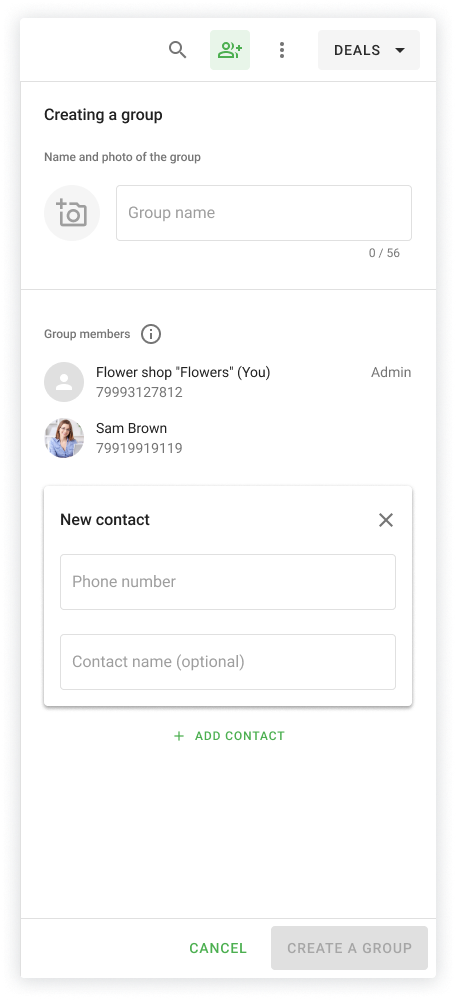
4. Haz clic en "Crear grupo".
Si ya tienes una conversación con el contacto, aparecerá automáticamente en la lista de participantes del grupo.
Si un usuario tiene desactivada la opción de ser agregado a grupos, recibirá un enlace de invitación que estará activo durante 3 días.
Si el contacto no está registrado en WhatsApp, aparecerá una notificación indicando que este número no está en WhatsApp.
Cómo gestionar un grupo de WhatsApp
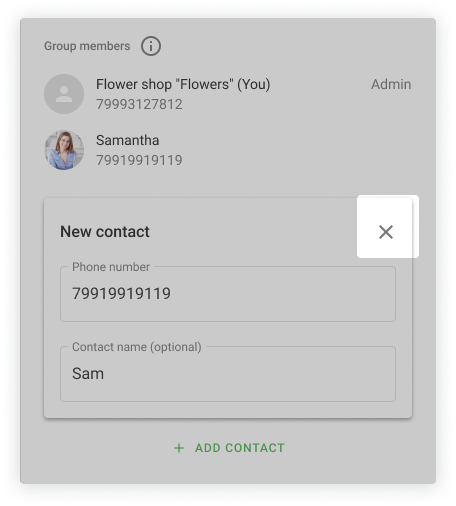
Agregar y eliminar participantes. Para agregar un nuevo contacto al chat, haz clic en el botón "+Agregar contacto".
Para eliminar un participante, haz clic en los tres puntos a la derecha → "Eliminar contacto" → "Sí, eliminar".
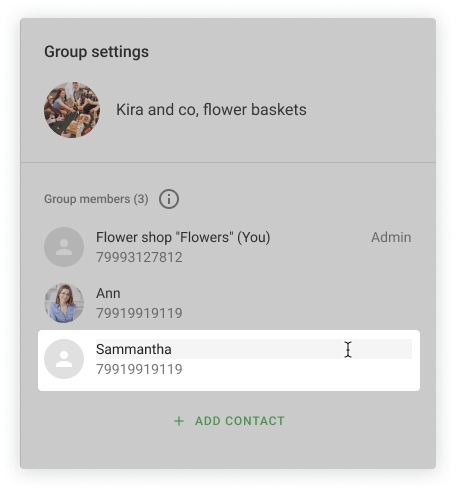
Cambiar el nombre de los participantes. Para cambiar el nombre de un participante, haz clic en su nombre — aparecerá un campo para ingresar un nuevo nombre.
Cambiar el avatar y el nombre del grupo. Pasa el cursor sobre el avatar del grupo y haz clic en él. Se abrirá un menú de carga donde podrás elegir una nueva imagen. Si quieres cambiar el nombre del grupo, simplemente haz clic en el campo del nombre actual e ingresa uno nuevo.
Si te agregaron a un grupo directamente en el mensajero en lugar de a través de Wazzup, no podrás agregar ni eliminar participantes, cambiar el nombre del grupo ni modificar su foto. Sin embargo, sí podrás editar los nombres de los participantes.
Cómo funcionan los chats grupales en Kommo
Puedes comunicarte en chats grupales en los chats de Kommo, los chats de Wazzup y nuestras aplicaciones.
No se pueden crear chats grupales desde imBox. Si un grupo tiene más de 100 participantes, no se sincronizarán en Kommo.
Para enviar un mensaje a un chat grupal a través de Salesbot, puedes usar el paso nativo del bot "Enviar mensaje".
Un chat grupal aparecerá en imBox automáticamente si:
- un usuario fue agregado a un chat grupal en el mensajero,
- este chat está vinculado a un canal conectado a Wazzup,
- se ha enviado al menos un mensaje en el grupo.
Si el chat grupal se creó desde la ventana de Wazzup, aparecerá un comentario con el nombre del contacto en la última tarjeta de negocio asociada con ese contacto.
Si se agrega un nuevo participante a un chat grupal y aún no existe en el CRM, no se creará automáticamente. Un contacto y un negocio solo aparecerán si el cliente escribe un mensaje personal a la empresa.
Cómo trabajan los gestores con los grupos
- Un chat grupal se muestra a un gestor si es la persona responsable de cualquier participante del chat o de un negocio vinculado a un contacto del chat.
- El gestor recibe notificaciones sobre todos los mensajes nuevos en el chat — incluso si fueron enviados por un contacto asignado a otro empleado.
- Si un gestor limpia el contador de mensajes no leídos, también se reiniciará para los demás.
- Si un contacto grupal no tiene responsable, el chat será visible para todos los vendedores que reciben nuevos clientes.
Cómo funcionan los chats grupales en Bitrix24
Un chat grupal se muestra a un gestor si es la persona responsable de cualquier participante del chat o de un prospecto o negocio vinculado a un contacto del chat.
Si te comunicas a través del Canal Abierto de Bitrix24, el nombre y la imagen del chat grupal serán los mismos que en el mensajero. Sin embargo, el CRM no crea automáticamente tarjetas de negocio o contacto.
Cuando se crea un chat grupal desde la ventana de Wazzup, aparecerá un comentario con el nombre del contacto en la última tarjeta de negocio asociada con ese contacto.