


'%3e%3cpath%20d='M10%2020C15.5228%2020%2020%2015.5228%2020%2010C20%204.47715%2015.5228%200%2010%200C4.47715%200%200%204.47715%200%2010C0%2015.5228%204.47715%2020%2010%2020Z'%20fill='%23F0F0F0'/%3e%3cpath%20d='M19.378%2013.4785C19.78%2012.3951%2020%2011.2234%2020%2010.0002C20%208.77701%2019.78%207.60529%2019.378%206.52197H0.621992C0.220039%207.60529%200%208.77701%200%2010.0002C0%2011.2234%200.220039%2012.3951%200.621992%2013.4785L10%2014.348L19.378%2013.4785Z'%20fill='%230052B4'/%3e%3cpath%20d='M9.9991%2019.9998C14.2987%2019.9998%2017.9642%2017.286%2019.3771%2013.478H0.621094C2.03402%2017.286%205.69945%2019.9998%209.9991%2019.9998Z'%20fill='%23D80027'/%3e%3c/g%3e%3cdefs%3e%3cclipPath%20id='clip0_586_4336'%3e%3crect%20width='20'%20height='20'%20fill='white'/%3e%3c/clipPath%3e%3c/defs%3e%3c/svg%3e)
'%3e%3cpath%20d='M10%2020C15.5228%2020%2020%2015.5228%2020%2010C20%204.47715%2015.5228%200%2010%200C4.47715%200%200%204.47715%200%2010C0%2015.5228%204.47715%2020%2010%2020Z'%20fill='%23F0F0F0'/%3e%3cpath%20d='M9.56445%209.99982H19.9992C19.9992%209.09725%2019.8789%208.22287%2019.6547%207.39111H9.56445V9.99982Z'%20fill='%23D80027'/%3e%3cpath%20d='M9.56445%204.78254H18.5315C17.9193%203.78363%2017.1366%202.9007%2016.2241%202.17383H9.56445V4.78254Z'%20fill='%23D80027'/%3e%3cpath%20d='M9.99828%2020.0001C12.3518%2020.0001%2014.5149%2019.1866%2016.2231%2017.8262H3.77344C5.48164%2019.1866%207.6448%2020.0001%209.99828%2020.0001Z'%20fill='%23D80027'/%3e%3cpath%20d='M1.46699%2015.2171H18.5315C19.023%2014.4152%2019.4041%2013.5386%2019.6548%2012.6084H0.34375C0.594414%2013.5386%200.975547%2014.4152%201.46699%2015.2171Z'%20fill='%23D80027'/%3e%3cpath%20d='M4.63219%201.56164H5.54348L4.69582%202.17746L5.01961%203.17391L4.17199%202.55809L3.32437%203.17391L3.60406%202.31309C2.85773%202.93477%202.20359%203.66313%201.66453%204.47469H1.95652L1.41695%204.86668C1.33289%205.00691%201.25227%205.14937%201.175%205.29395L1.43266%206.08695L0.951953%205.7377C0.832461%205.99086%200.723164%206.24973%200.624922%206.51398L0.908789%207.38773H1.95652L1.10887%208.00356L1.43266%209L0.585039%208.38418L0.0773047%208.75309C0.0264844%209.1616%200%209.57769%200%2010H10C10%204.47719%2010%203.82609%2010%200C8.02453%200%206.18301%200.573047%204.63219%201.56164ZM5.01961%209L4.17199%208.38418L3.32437%209L3.64816%208.00356L2.80051%207.38773H3.84824L4.17199%206.39129L4.49574%207.38773H5.54348L4.69582%208.00356L5.01961%209ZM4.69582%205.09051L5.01961%206.08695L4.17199%205.47113L3.32437%206.08695L3.64816%205.09051L2.80051%204.47469H3.84824L4.17199%203.47824L4.49574%204.47469H5.54348L4.69582%205.09051ZM8.60656%209L7.75895%208.38418L6.91133%209L7.23512%208.00356L6.38746%207.38773H7.4352L7.75895%206.39129L8.0827%207.38773H9.13043L8.28277%208.00356L8.60656%209ZM8.28277%205.09051L8.60656%206.08695L7.75895%205.47113L6.91133%206.08695L7.23512%205.09051L6.38746%204.47469H7.4352L7.75895%203.47824L8.0827%204.47469H9.13043L8.28277%205.09051ZM8.28277%202.17746L8.60656%203.17391L7.75895%202.55809L6.91133%203.17391L7.23512%202.17746L6.38746%201.56164H7.4352L7.75895%200.565195L8.0827%201.56164H9.13043L8.28277%202.17746Z'%20fill='%230052B4'/%3e%3c/g%3e%3cdefs%3e%3cclipPath%20id='clip0_1008_13251'%3e%3crect%20width='20'%20height='20'%20fill='white'/%3e%3c/clipPath%3e%3c/defs%3e%3c/svg%3e)
'%3e%3cpath%20d='M10%2020C15.5228%2020%2020%2015.5228%2020%2010C20%204.47715%2015.5228%200%2010%200C4.47715%200%200%204.47715%200%2010C0%2015.5228%204.47715%2020%2010%2020Z'%20fill='%23F0F0F0'/%3e%3cpath%20d='M0.34375%2012.6089C1.26711%2016.0348%203.96465%2018.7324%207.39059%2019.6557V12.6089H0.34375Z'%20fill='%23D80027'/%3e%3cpath%20d='M7.39055%200.344727C3.96465%201.26805%201.26707%203.96562%200.34375%207.39152H7.39059V0.344727H7.39055Z'%20fill='%230052B4'/%3e%3cpath%20d='M19.6562%207.39152C18.7329%203.96562%2016.0353%201.26805%2012.6094%200.344727V7.39156H19.6562V7.39152Z'%20fill='%23D80027'/%3e%3cpath%20d='M12.6094%2019.6557C16.0353%2018.7324%2018.7329%2016.0348%2019.6562%2012.6089H12.6094V19.6557Z'%20fill='%230052B4'/%3e%3cpath%20d='M12.608%209.99982C12.608%2011.4406%2011.4401%2012.6085%209.99934%2012.6085C8.55859%2012.6085%207.39062%2011.4406%207.39062%209.99982C7.39062%208.55904%209.99934%207.39111%209.99934%207.39111C9.99934%207.39111%2012.608%208.55904%2012.608%209.99982Z'%20fill='%23496E2D'/%3e%3cpath%20d='M7.39062%209.99982C7.39062%208.55904%208.55859%207.39111%209.99934%207.39111C11.4401%207.39111%2012.608%208.55904%2012.608%209.99982'%20fill='%230052B4'/%3e%3cpath%20d='M8.5332%208.6958V10.3262C8.5332%2011.1367%209.19016%2011.7936%2010.0006%2011.7936C10.811%2011.7936%2011.468%2011.1367%2011.468%2010.3262V8.6958H8.5332Z'%20fill='%23D80027'/%3e%3c/g%3e%3cdefs%3e%3cclipPath%20id='clip0_1008_13324'%3e%3crect%20width='20'%20height='20'%20fill='white'/%3e%3c/clipPath%3e%3c/defs%3e%3c/svg%3e)


Cómo conectar el WhatsApp oficial (WABA)
En esta guía te contamos cómo conectar WhatsApp de la forma oficial de Meta — como un canal de WhatsApp Business API (WABA).
👉 Qué es el WhatsApp oficial y en qué se diferencia del WhatsApp normal
El artículo describe cómo conectar:
- un número nuevo que aún no tiene una cuenta de WhatsApp,
- un número registrado en la app normal de WhatsApp para mensajes personales.
Si te comunicas desde un número en la app WhatsApp Business, conecta el canal de otra forma — a través de la app en tu teléfono. Aquí está la guía:
Vas a necesitar:
- una cuenta de Facebook,
- acceso al número que quieres conectar.
Justo después de conectarlo, podrás probar el servicio.
Antes de conectar, prepara tu sitio web
Durante la configuración, debes proporcionar un enlace a tu sitio web. Meta lo verificará. Si el sitio web no cumple con sus requisitos, tu cuenta de WhatsApp Business podría ser bloqueada.
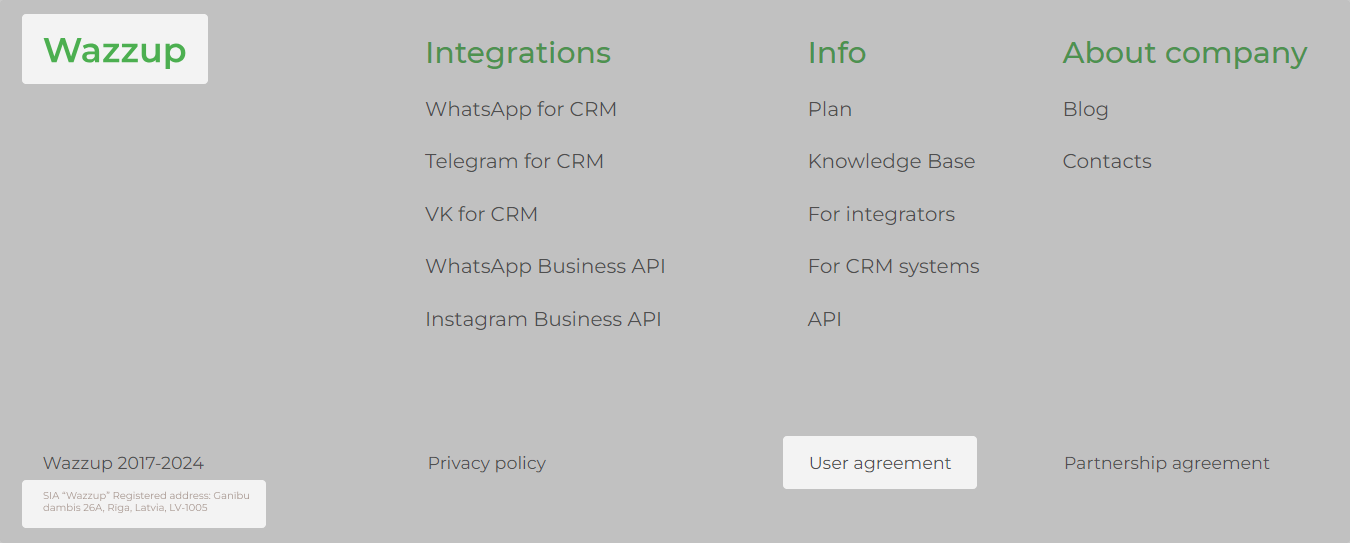
Para que el sitio web pase la verificación, en el "pie de página", la sección inferior del sitio, se necesita:
1. Un enlace a la política de privacidad o de tratamiento de datos personales. No un PDF, un documento de Word ni un Google Doc, solo una página separada en el sitio web. Si proporcionas un archivo o un enlace incorrecto, Meta lo rechazará.
En la política, debes indicar explícitamente en un apartado separado que tienes derecho a enviar mensajes de marketing a los clientes. Y que el cliente siempre puede darse de baja de ellos.
Por ejemplo:
La Empresa tiene derecho a enviar al Usuario notificaciones sobre nuevos productos y servicios, ofertas especiales y eventos diversos. El Usuario puede darse de baja de la recepción de mensajes enviando a la Empresa un correo electrónico a electró[email protected] con la nota "Darse de baja de las notificaciones". La redacción y el método para darse de baja pueden ser diferentes, pero lo principal es tener en cuenta que se pueden hacer envíos. Y los clientes pueden darse de baja.
La redacción y el método de baja pueden variar, pero lo principal es indicar que puedes enviar difusiones y que los clientes pueden optar por no recibirlas.
2. La denominación legal de la empresa. Debe coincidir exactamente con el nombre de la empresa en los documentos.
3. La dirección legal. También debe coincidir exactamente con la dirección en los documentos.
4. Si ya sabes que vas a verificar tu empresa con Meta, indica también inmediatamente un número de teléfono de contacto operativo.
Ejemplo de cómo podría verse el "pie de página" de un sitio web:
Si todo está en su lugar, procede a conectar en Wazzup.
Conecta el canal WABA a Wazzup
El proceso se puede dividir en cuatro pasos:
1. Indicamos y confirmamos el número.
2. Creamos un portafolio de negocios.
Un portafolio de negocios es la cuenta de tu empresa a la que están vinculados WhatsApp y el administrador de anuncios de Meta. Sin él, no podrás conectar WABA.
3. Creamos una cuenta de WhatsApp Business.
4. Realizamos un par de acciones en la página de nuestro socio para terminar la conexión.
Paso 1: indica y confirma tu número
1. Ve a la sección "Canales" → haz clic en WhatsApp → WABA → Continuar.
Se abrirá una nueva pestaña en el navegador. Mantén esta pestaña abierta hasta el final del proceso de conexión, la necesitarás al final.
2. Marca la casilla junto a "By proceeding..." y haz clic en el botón azul "Continue with Facebook".
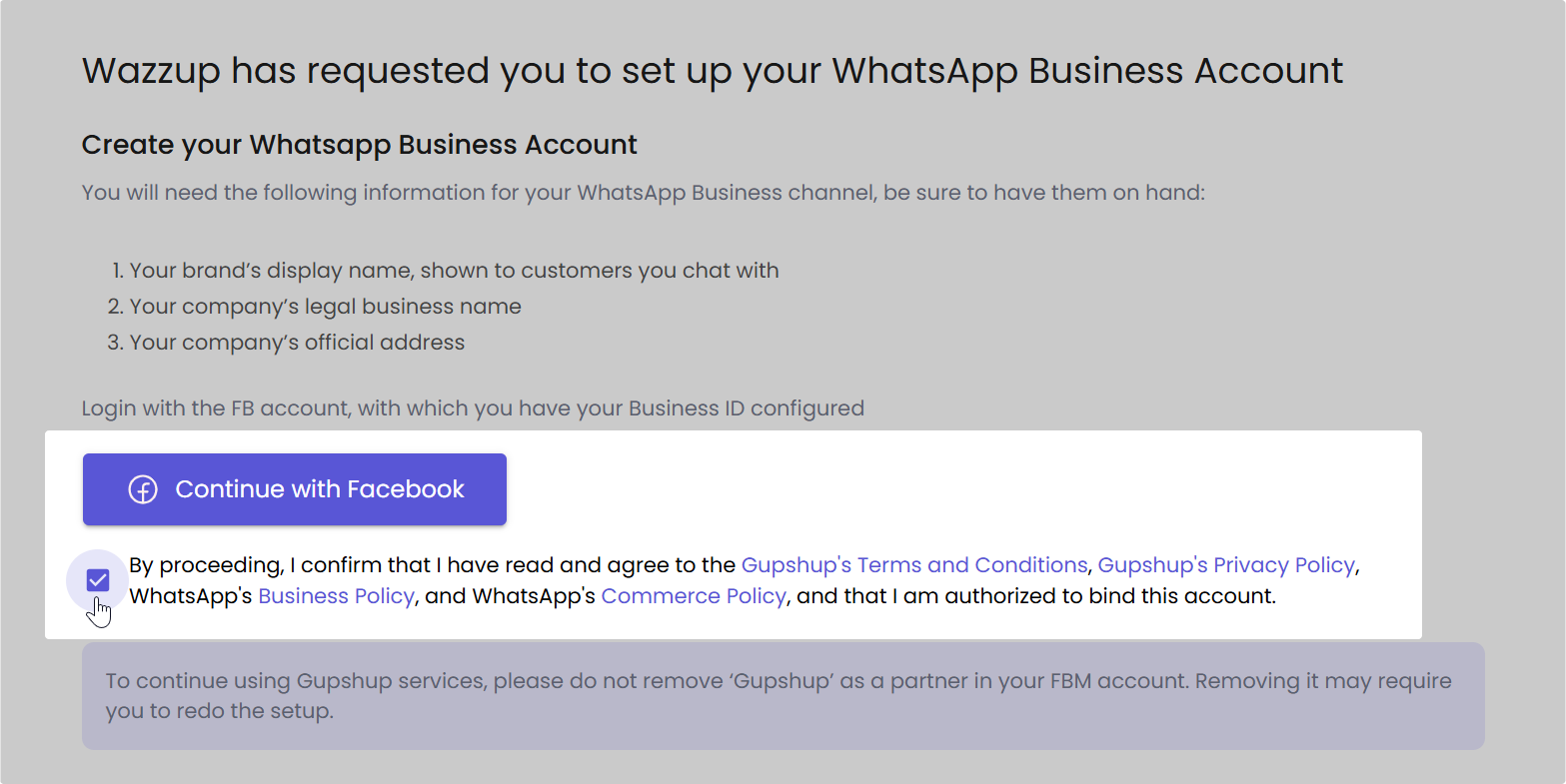
Se abrirá una nueva ventana del navegador con Facebook.
Si no se abre nada, verifica que:
- las ventanas emergentes no estén bloqueadas en tu navegador,
- las extensiones que alteran la apariencia de la página estén desactivadas. Por ejemplo, traductores o bloqueadores de anuncios.
3. Inicia sesión en Facebook con una cuenta personal que tenga tu nombre y apellido reales, foto de perfil y descripción. Meta puede verificar tu identidad.
4. En la ventana que propone vincular tu cuenta con ODCEM Technologies Pvt. Ltd. junto con Wazzup. Haz clic en "Continuar".
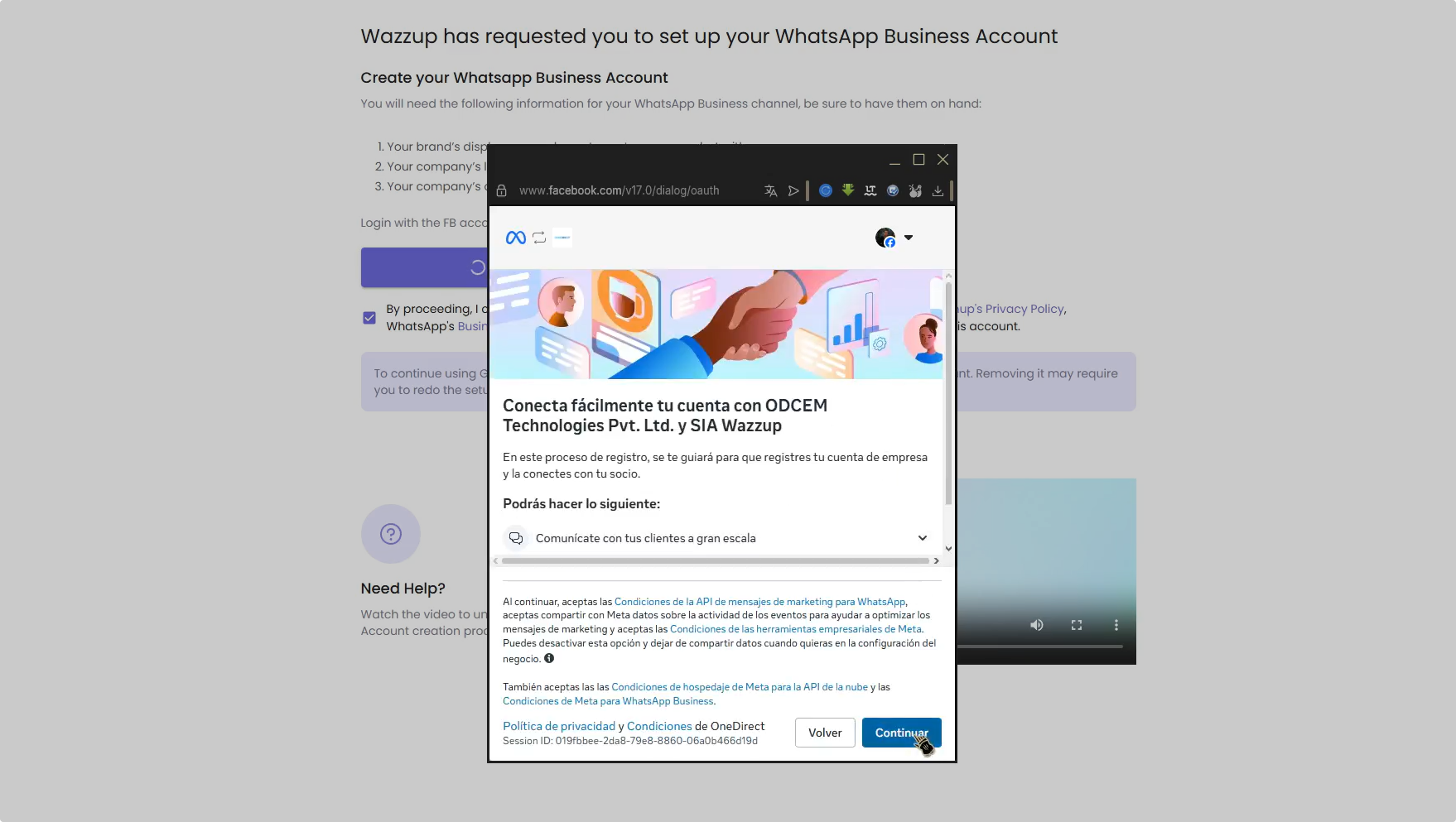
En este paso debería aparecer una ventana para ingresar el número. Pero a veces Facebook muestra otra interfaz.
Si Facebook te pide primero elegir un portafolio de negocios y una cuenta de WhatsApp Business, ve a la versión anterior de la guía.
6. Indica el número desde el que planeas comunicarte con los clientes.
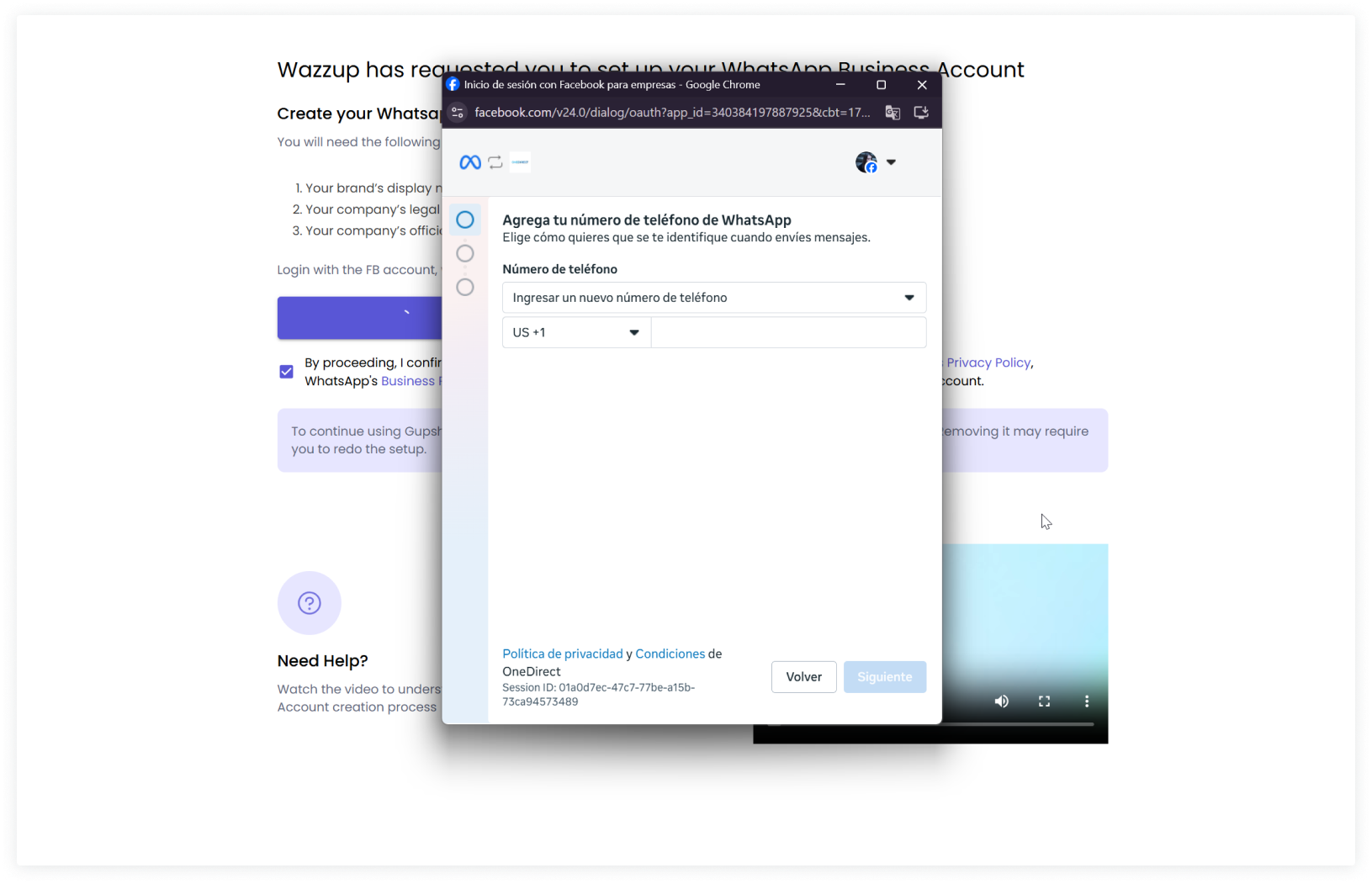
Opción 1. Simple, pero te quedarás sin comunicación durante 10-15 minutos, mientras agregas el canal
1. Elimina el número desde el que te comunicas con clientes de la aplicación en tu teléfono:
O cambia el número para esta cuenta:
2. Registra el número en WABA. Mientras Facebook verifica tu cuenta de WhatsApp, los clientes no podrán escribirte. Esto generalmente toma de 10 a 15 minutos. Por lo tanto, si tienes un gran flujo de mensajes, es mejor asegurarse y elegir la segunda opción.
Opción 2. Un poco más complicada, pero mantendrás la comunicación1. Primero, registra cualquier número sin WhatsApp siguiendo esta guía. No el que actualmente tiene WhatsApp y que planeas usar para comunicarte en el futuro, sino un número «de relleno» donde puedas recibir un mensaje o una llamada.
2. Cuando conectes el canal, elimina en WhatsApp el número que necesitas — el que usas para comunicarte con los clientes desde la app en tu teléfono: Android, iPhone.
O cambia el número para esta cuenta: Android, iPhone.
3. Empieza a agregar el canal en tu cuenta de Wazzup siguiendo esta guía → ingresa el número que necesitas → confírmalo. En los siguientes pasos, elige el portafolio de negocios y la cuenta de WhatsApp Business que creaste antes.
En la pantalla de ingreso del número, Meta también sugiere usar un número virtual. Con él puedes probar WABA y luego conectar el canal con tu número.
Con un número virtual puedes probar WABA y luego conectar un canal con tu propio número.
El número virtual es adecuado como número de tu cuenta de WhatsApp bajo tres condiciones:
1. Un número de EE. UU. te resulta adecuado.
Meta solo genera números de EE. UU. con el código +1. Si tu empresa es de otro país, los mensajes de un número virtual parecerán sospechosos para tus clientes.
2. Planeas usar un número separado para WhatsApp.
El número virtual solo funciona en WhatsApp: no se puede usar para llamar, recibir SMS o crear cuentas en otros canales.
3. Estás listo para verificar la empresa y el nombre para mostrar del perfil inmediatamente después de la conexión.
Meta permite usar plenamente el número virtual solo a empresas verificadas con un nombre de perfil verificado. Por lo tanto, después de conectar el canal, debes enviar la información de tu empresa para su revisión.
Durante la moderación, podrás enviar 5 mensajes de prueba cada 24 horas en nombre de la empresa.
Cómo conectarlo:
elecciona "Usar solo el nombre para mostrar". En realidad, los clientes verán no solo tu nombre, sino también el número desde el que escribes.
Si estás registrando un número que nunca antes se usó en WhatsApp, puede aparecer un error "El número está registrado en otra cuenta", aunque no sea cierto ¯\_(ツ)_/¯
Para deshacerte del error, debes crear una cuenta con este número en la aplicación de WhatsApp en tu teléfono, y luego eliminar la cuenta en la configuración del canal siguiendo la guía: Android, iPhone. No es necesario eliminar la aplicación misma.
7. Elige el método de verificación. Puedes recibir el código por SMS o por llamada. Si conectaste un número fijo, elige la llamada. Un robot te llamará y dictará los dígitos.
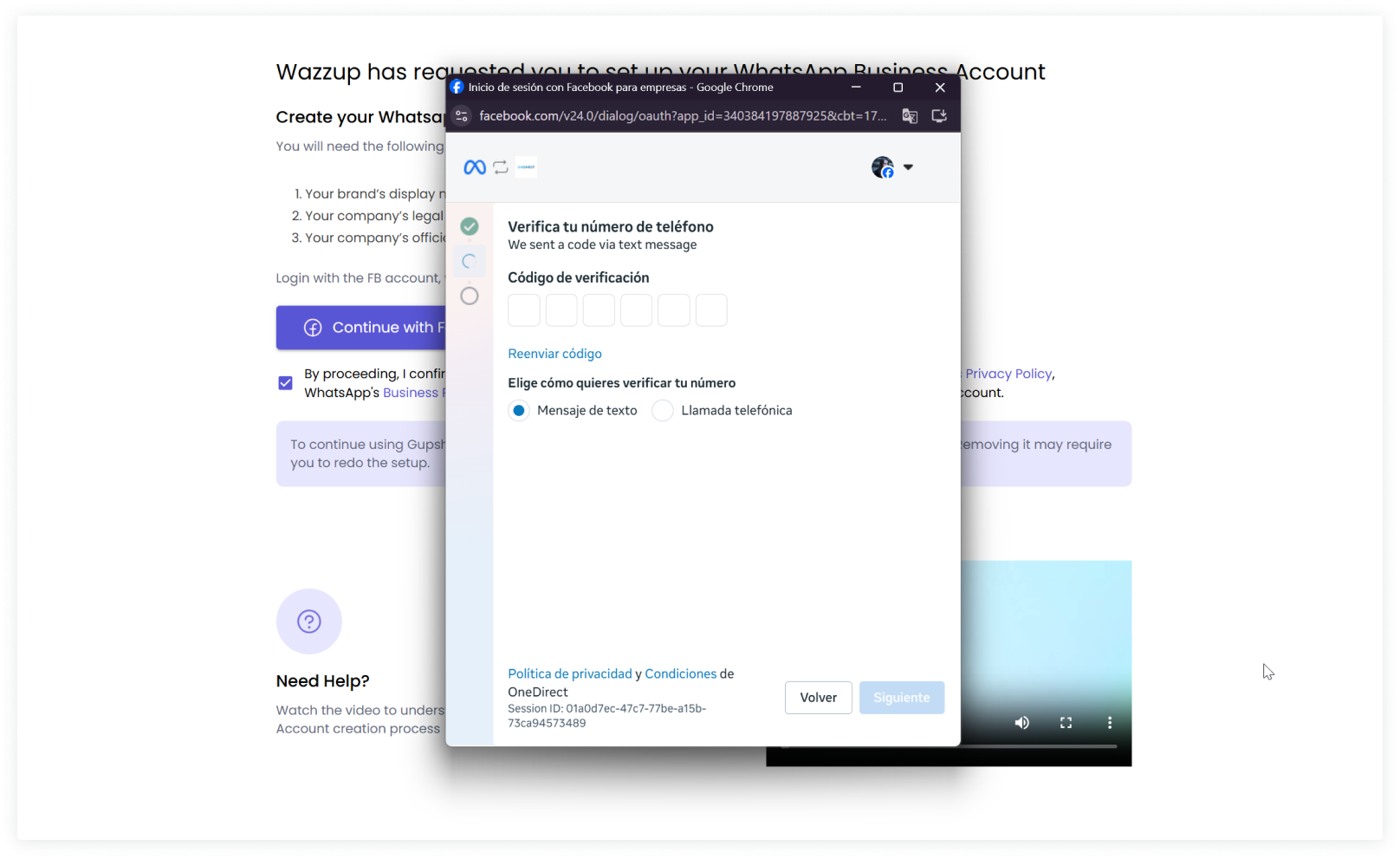
Ingresa el código y haz clic en "Siguiente".
Paso 2: crea un portafolio de negocios de Meta
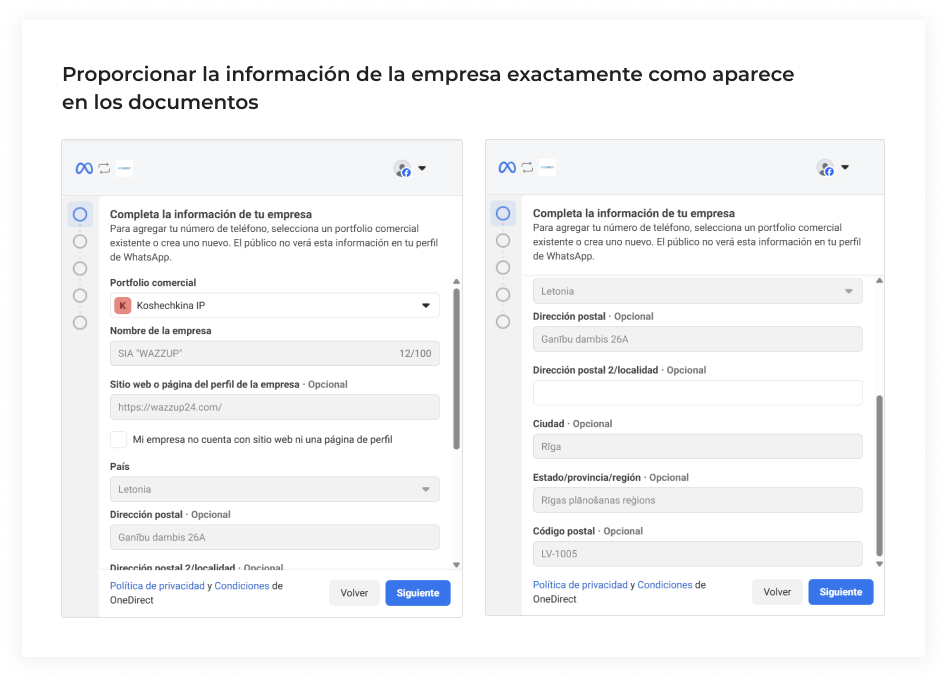
1. Aparecerá una ventana para elegir un portafolio de negocios y una cuenta de WhatsApp Business. Indica un portafolio de negocios existente o marca que quieres crear uno nuevo. Elige crear una nueva cuenta de WhatsApp Business.
1. Ve a Business Suite → inicia sesión en Facebook.
2. Arriba a la izquierda, en la lista desplegable con los portafolios de negocios, haz clic en el engranaje de la fila del portafolio que necesitas → se abrirán los ajustes de la empresa.
3. Haz clic en «Información de la empresa». Si necesitas corregir algo, haz clic en «Editar» junto a los datos de la empresa.
2. If you chose to create a new portfolio, a form will appear. To create one, enter:
- Nombre de la empresa. Ingresa el nombre exactamente como aparece en los documentos oficiales de la empresa (por ejemplo, el Identificador Fiscal). También debe escribirse exactamente igual en el pie de página de tu sitio web.
- Correo electrónico de la empresa. Ingresa la dirección de correo electrónico.
- Sitio web de la empresa. Proporciona un sitio web actual que cumpla con los requisitos de Meta; se verificará durante la creación de la cuenta.
- Dirección de la empresa haciendo clic en el botón "+ Agregar dirección". Aunque el botón diga que es opcional, proporciona la dirección correctamente de inmediato. La dirección en el Portafolio Empresarial debe coincidir con la dirección en el sitio web y en los documentos. Cómo llenar la dirección correctamente: País, dirección comenzando por la calle, Ciudad, Estado/Región, Código Postal. No completes el campo "Línea de dirección 2".
Haz clic en "Siguiente".
Paso 3: crea una nueva cuenta de WhatsApp Business
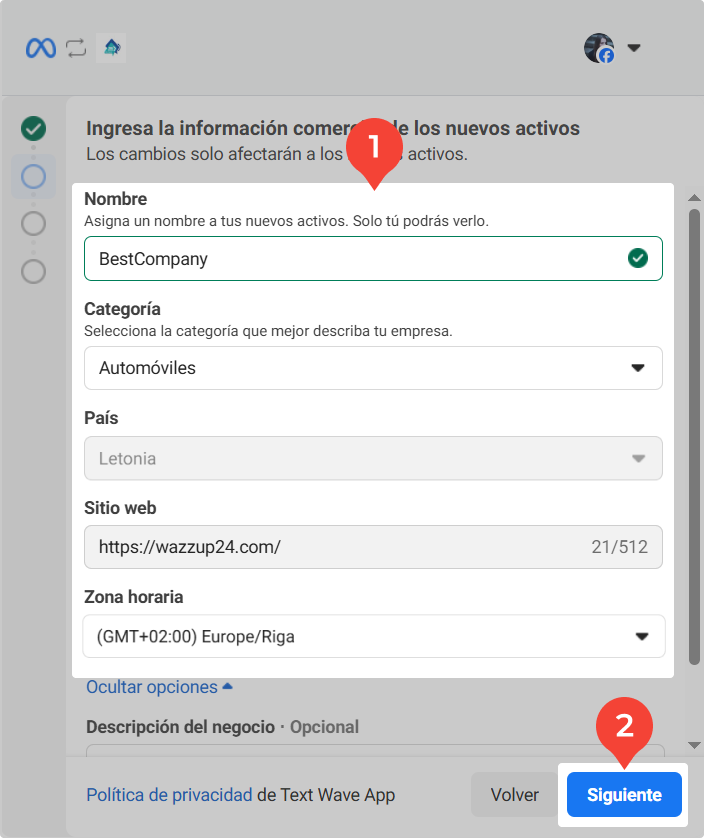
Para crear una nueva cuenta, asegúrate de especificar:
- un nombre de usuario para la cuenta,
- el nombre para mostrar del perfil,
- zona horaria,
- categoría,
- sitio web.
Los clientes no verán el nombre de usuario; se utiliza para distinguir una cuenta de otra si tienes varias.
El nombre para mostrar del perfil debe coincidir con la denominación legal de la empresa y con el nombre indicado en el encabezado y pie de página de tu sitio web.
👉 Cómo especificar correctamente el nombre visible de tu perfil de WhatsApp Business
Puedes especificar la descripción de la empresa en este paso, o puedes especificarlo más adelante en tu cuenta de Wazzup.
Haga clic en "Siguiente".
Paso 4: un par de clics más para terminar la conexión
Aparecerá una ventana solicitando permisos de acceso → haz clic en «Confirmar». Luego espera a que termine la conexión → «Finalizar».
La ventana de Facebook se cerrará. En la pantalla quedará la pestaña que se abrió al comienzo de la conexión del canal. Esta:
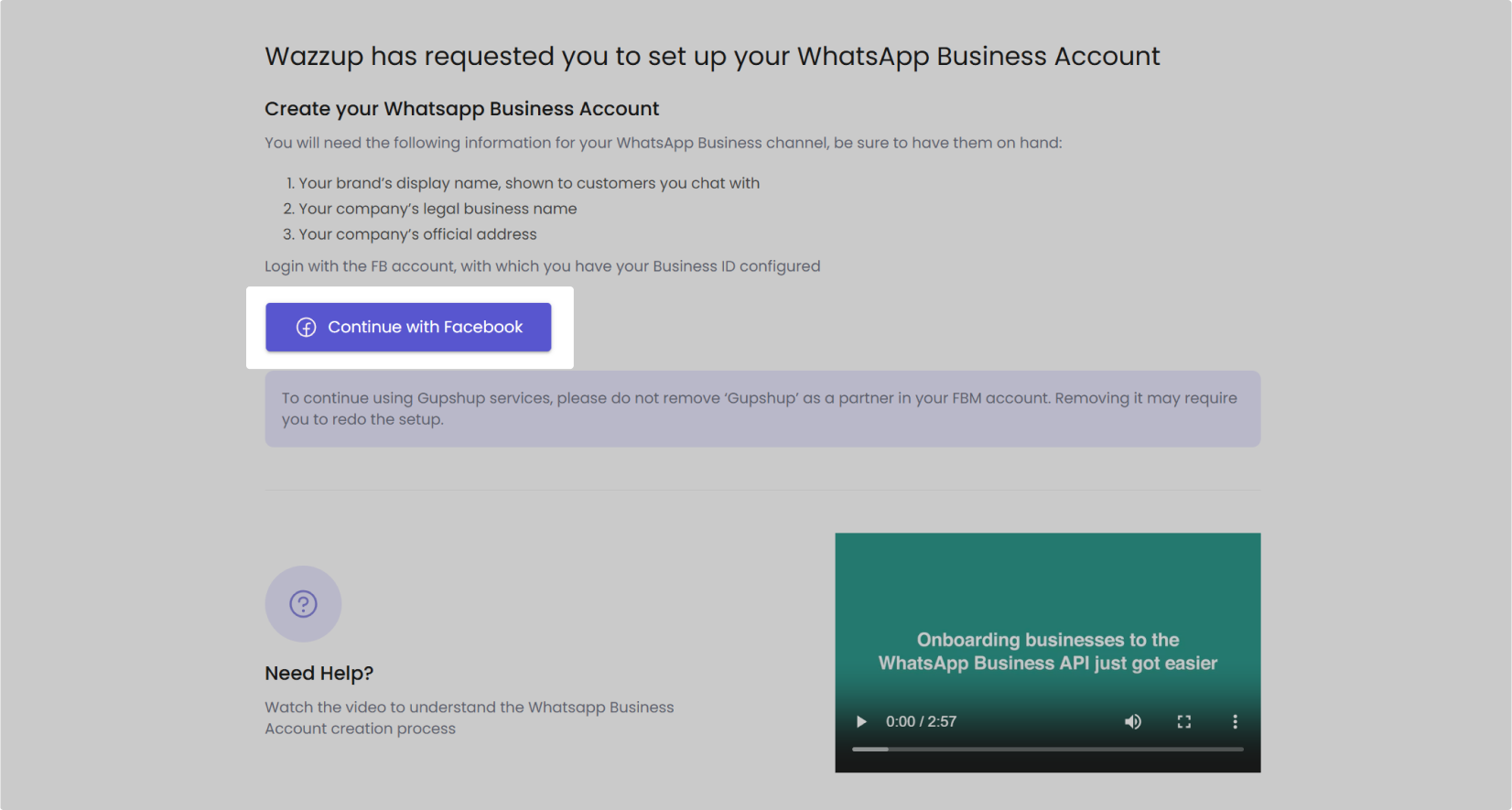
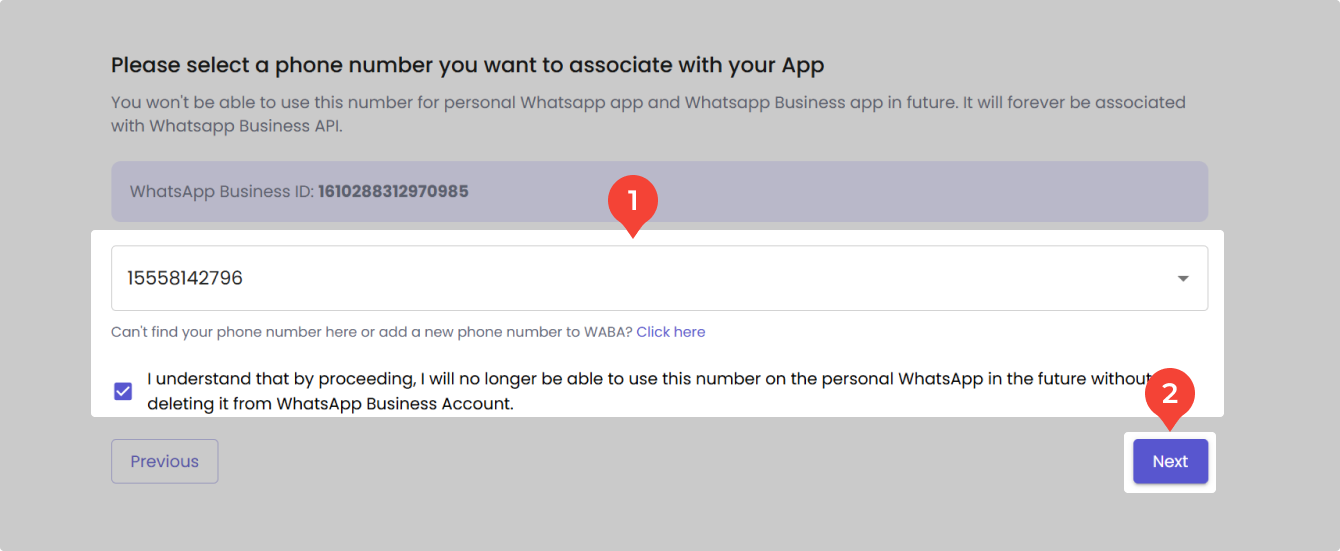
La pestaña se actualizará automáticamente → aparecerá una pantalla para seleccionar un número para tu cuenta de WhatsApp Business.
En la lista desplegable, selecciona el número que especificaste al conectar el canal WABA.
Debajo del campo del número habrá una nota recordatoria de que no podrás usar el número seleccionado en una cuenta personal hasta que lo elimines de la cuenta de WhatsApp Business. Marca esta casilla.
Haz clic en "Next".
La página se actualizará → aparecerá una pantalla de carga:

Espera la notificación de que WABA está conectada. Solo después de eso puedes cerrar la pestaña.
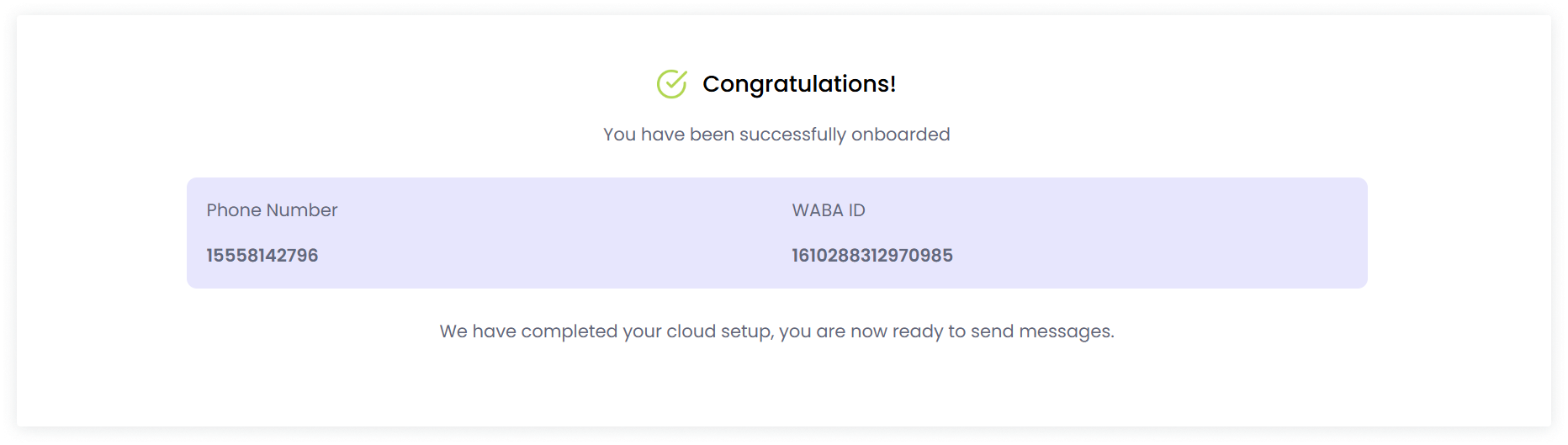
¡Listo! En aproximadamente 10 minutos, el canal WABA aparecerá en tu cuenta personal de Wazzup con el estado "Activo".
Qué hacer después de conectar
Cuando conectas un canal WABA, puedes iniciar hasta 250 conversaciones por día. Este es el límite predeterminado de Meta.
Para aumentar tu límite, mantén un historiel de mensajes de alta calidad: inicia conversaciones con clientes reales, evita el spam y responde con prontitud. Cuanto mejor sea tu reputación, más conversaciones podrás iniciar cada día, hasta 2,000 y más.
Verificar tu empresa y el nombre del perfil en Meta es opcional y no afecta directamente los límites de mensajes, pero puede ayudar a generar confianza con tus clientes.
Puedes responder a los mensajes entrantes sin límites, sin importar tu nivel actual.
Si tu empresa ya está verificada por Meta y conectas un canal WABA adicional, inmediatamente obtendrás un límite de 1,000 conversaciones diarias para ese nuevo canal. No es necesario pasar por el proceso de verificación nuevamente.
Una vez que hayas conectado WABA, configura la integración: Bitrix24, Kommo, Pipedrive, Zoho, HubSpot.