


'%3e%3cpath%20d='M10%2020C15.5228%2020%2020%2015.5228%2020%2010C20%204.47715%2015.5228%200%2010%200C4.47715%200%200%204.47715%200%2010C0%2015.5228%204.47715%2020%2010%2020Z'%20fill='%23F0F0F0'/%3e%3cpath%20d='M19.378%2013.4785C19.78%2012.3951%2020%2011.2234%2020%2010.0002C20%208.77701%2019.78%207.60529%2019.378%206.52197H0.621992C0.220039%207.60529%200%208.77701%200%2010.0002C0%2011.2234%200.220039%2012.3951%200.621992%2013.4785L10%2014.348L19.378%2013.4785Z'%20fill='%230052B4'/%3e%3cpath%20d='M9.9991%2019.9998C14.2987%2019.9998%2017.9642%2017.286%2019.3771%2013.478H0.621094C2.03402%2017.286%205.69945%2019.9998%209.9991%2019.9998Z'%20fill='%23D80027'/%3e%3c/g%3e%3cdefs%3e%3cclipPath%20id='clip0_586_4336'%3e%3crect%20width='20'%20height='20'%20fill='white'/%3e%3c/clipPath%3e%3c/defs%3e%3c/svg%3e)
'%3e%3cpath%20d='M10%2020C15.5228%2020%2020%2015.5228%2020%2010C20%204.47715%2015.5228%200%2010%200C4.47715%200%200%204.47715%200%2010C0%2015.5228%204.47715%2020%2010%2020Z'%20fill='%23F0F0F0'/%3e%3cpath%20d='M9.56445%209.99982H19.9992C19.9992%209.09725%2019.8789%208.22287%2019.6547%207.39111H9.56445V9.99982Z'%20fill='%23D80027'/%3e%3cpath%20d='M9.56445%204.78254H18.5315C17.9193%203.78363%2017.1366%202.9007%2016.2241%202.17383H9.56445V4.78254Z'%20fill='%23D80027'/%3e%3cpath%20d='M9.99828%2020.0001C12.3518%2020.0001%2014.5149%2019.1866%2016.2231%2017.8262H3.77344C5.48164%2019.1866%207.6448%2020.0001%209.99828%2020.0001Z'%20fill='%23D80027'/%3e%3cpath%20d='M1.46699%2015.2171H18.5315C19.023%2014.4152%2019.4041%2013.5386%2019.6548%2012.6084H0.34375C0.594414%2013.5386%200.975547%2014.4152%201.46699%2015.2171Z'%20fill='%23D80027'/%3e%3cpath%20d='M4.63219%201.56164H5.54348L4.69582%202.17746L5.01961%203.17391L4.17199%202.55809L3.32437%203.17391L3.60406%202.31309C2.85773%202.93477%202.20359%203.66313%201.66453%204.47469H1.95652L1.41695%204.86668C1.33289%205.00691%201.25227%205.14937%201.175%205.29395L1.43266%206.08695L0.951953%205.7377C0.832461%205.99086%200.723164%206.24973%200.624922%206.51398L0.908789%207.38773H1.95652L1.10887%208.00356L1.43266%209L0.585039%208.38418L0.0773047%208.75309C0.0264844%209.1616%200%209.57769%200%2010H10C10%204.47719%2010%203.82609%2010%200C8.02453%200%206.18301%200.573047%204.63219%201.56164ZM5.01961%209L4.17199%208.38418L3.32437%209L3.64816%208.00356L2.80051%207.38773H3.84824L4.17199%206.39129L4.49574%207.38773H5.54348L4.69582%208.00356L5.01961%209ZM4.69582%205.09051L5.01961%206.08695L4.17199%205.47113L3.32437%206.08695L3.64816%205.09051L2.80051%204.47469H3.84824L4.17199%203.47824L4.49574%204.47469H5.54348L4.69582%205.09051ZM8.60656%209L7.75895%208.38418L6.91133%209L7.23512%208.00356L6.38746%207.38773H7.4352L7.75895%206.39129L8.0827%207.38773H9.13043L8.28277%208.00356L8.60656%209ZM8.28277%205.09051L8.60656%206.08695L7.75895%205.47113L6.91133%206.08695L7.23512%205.09051L6.38746%204.47469H7.4352L7.75895%203.47824L8.0827%204.47469H9.13043L8.28277%205.09051ZM8.28277%202.17746L8.60656%203.17391L7.75895%202.55809L6.91133%203.17391L7.23512%202.17746L6.38746%201.56164H7.4352L7.75895%200.565195L8.0827%201.56164H9.13043L8.28277%202.17746Z'%20fill='%230052B4'/%3e%3c/g%3e%3cdefs%3e%3cclipPath%20id='clip0_1008_13251'%3e%3crect%20width='20'%20height='20'%20fill='white'/%3e%3c/clipPath%3e%3c/defs%3e%3c/svg%3e)
'%3e%3cpath%20d='M10%2020C15.5228%2020%2020%2015.5228%2020%2010C20%204.47715%2015.5228%200%2010%200C4.47715%200%200%204.47715%200%2010C0%2015.5228%204.47715%2020%2010%2020Z'%20fill='%23F0F0F0'/%3e%3cpath%20d='M0.34375%2012.6089C1.26711%2016.0348%203.96465%2018.7324%207.39059%2019.6557V12.6089H0.34375Z'%20fill='%23D80027'/%3e%3cpath%20d='M7.39055%200.344727C3.96465%201.26805%201.26707%203.96562%200.34375%207.39152H7.39059V0.344727H7.39055Z'%20fill='%230052B4'/%3e%3cpath%20d='M19.6562%207.39152C18.7329%203.96562%2016.0353%201.26805%2012.6094%200.344727V7.39156H19.6562V7.39152Z'%20fill='%23D80027'/%3e%3cpath%20d='M12.6094%2019.6557C16.0353%2018.7324%2018.7329%2016.0348%2019.6562%2012.6089H12.6094V19.6557Z'%20fill='%230052B4'/%3e%3cpath%20d='M12.608%209.99982C12.608%2011.4406%2011.4401%2012.6085%209.99934%2012.6085C8.55859%2012.6085%207.39062%2011.4406%207.39062%209.99982C7.39062%208.55904%209.99934%207.39111%209.99934%207.39111C9.99934%207.39111%2012.608%208.55904%2012.608%209.99982Z'%20fill='%23496E2D'/%3e%3cpath%20d='M7.39062%209.99982C7.39062%208.55904%208.55859%207.39111%209.99934%207.39111C11.4401%207.39111%2012.608%208.55904%2012.608%209.99982'%20fill='%230052B4'/%3e%3cpath%20d='M8.5332%208.6958V10.3262C8.5332%2011.1367%209.19016%2011.7936%2010.0006%2011.7936C10.811%2011.7936%2011.468%2011.1367%2011.468%2010.3262V8.6958H8.5332Z'%20fill='%23D80027'/%3e%3c/g%3e%3cdefs%3e%3cclipPath%20id='clip0_1008_13324'%3e%3crect%20width='20'%20height='20'%20fill='white'/%3e%3c/clipPath%3e%3c/defs%3e%3c/svg%3e)


Cómo conectar Instagram
En Wazzup, solo puedes conectar Instagram, la solución oficial sin bloqueos ni proxies. Simplemente agrega un canal y comunícate con los clientes en los mensajes directos y en los comentarios de las publicaciones.
Para conectar un canal de Instagram, necesitas:
- una cuenta personal de Facebook,
- una cuenta comercial de Instagram,
- una Página comercial de Facebook,
- un Portafolio empresarial de Meta.
En esta guía te explicamos qué son y cómo crearlos. Si te falta alguno, lo irás creando sobre la marcha. Al final, obtendrás esta conexión: cuenta comercial de Instagram → Página comercial de Facebook creada desde tu cuenta personal de Facebook → Portafolio empresarial de Meta, también creado desde tu cuenta personal de Facebook.
- Paso 1. Cambia tu cuenta de Instagram a una cuenta de empresa
- Paso 2. Crea un portafolio de negocios de Meta
- Paso 3. Crea una página de empresa de Facebook
- Paso 4. Vincula la página de empresa de Facebook al portafolio de negocios
- Paso 5. Vincula la cuenta de empresa de Instagram a la página de empresa de Facebook
- Paso 6. Conecta Instagram a Wazzup
Paso 1. Cambia tu cuenta de Instagram a una cuenta de empresa
Hay varios tipos de cuentas de Instagram: cuenta personal, de creador y de empresa. Para la conexión, se requiere una cuenta de empresa.
1. Ve a la página de tu perfil de Instagram. Toca el ícono de menú (tres líneas horizontales) en la esquina superior derecha.
2. Toca "Tipo de cuenta y herramientas" → "Cambiar a cuenta profesional" → toca "Siguente" varias veces.
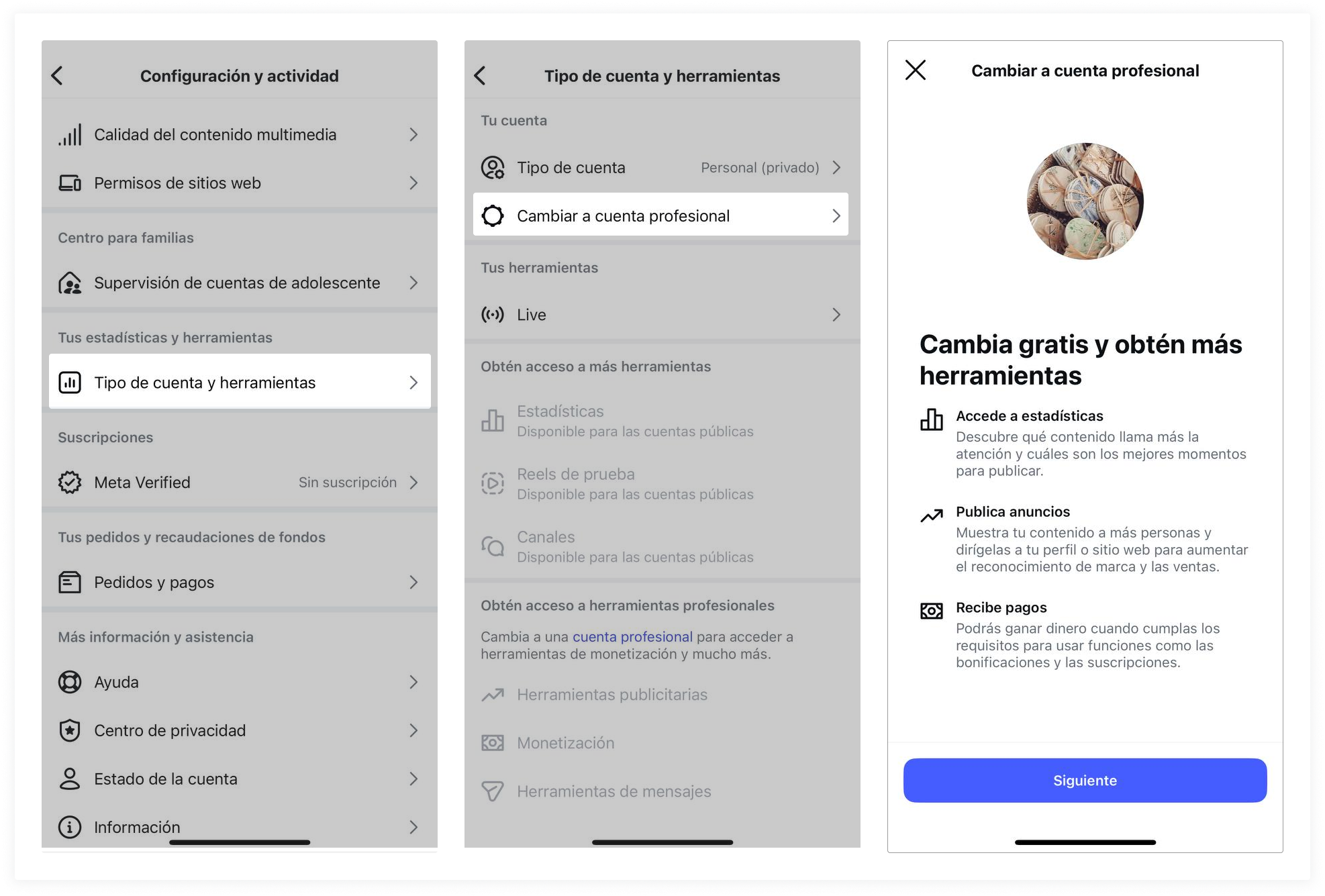
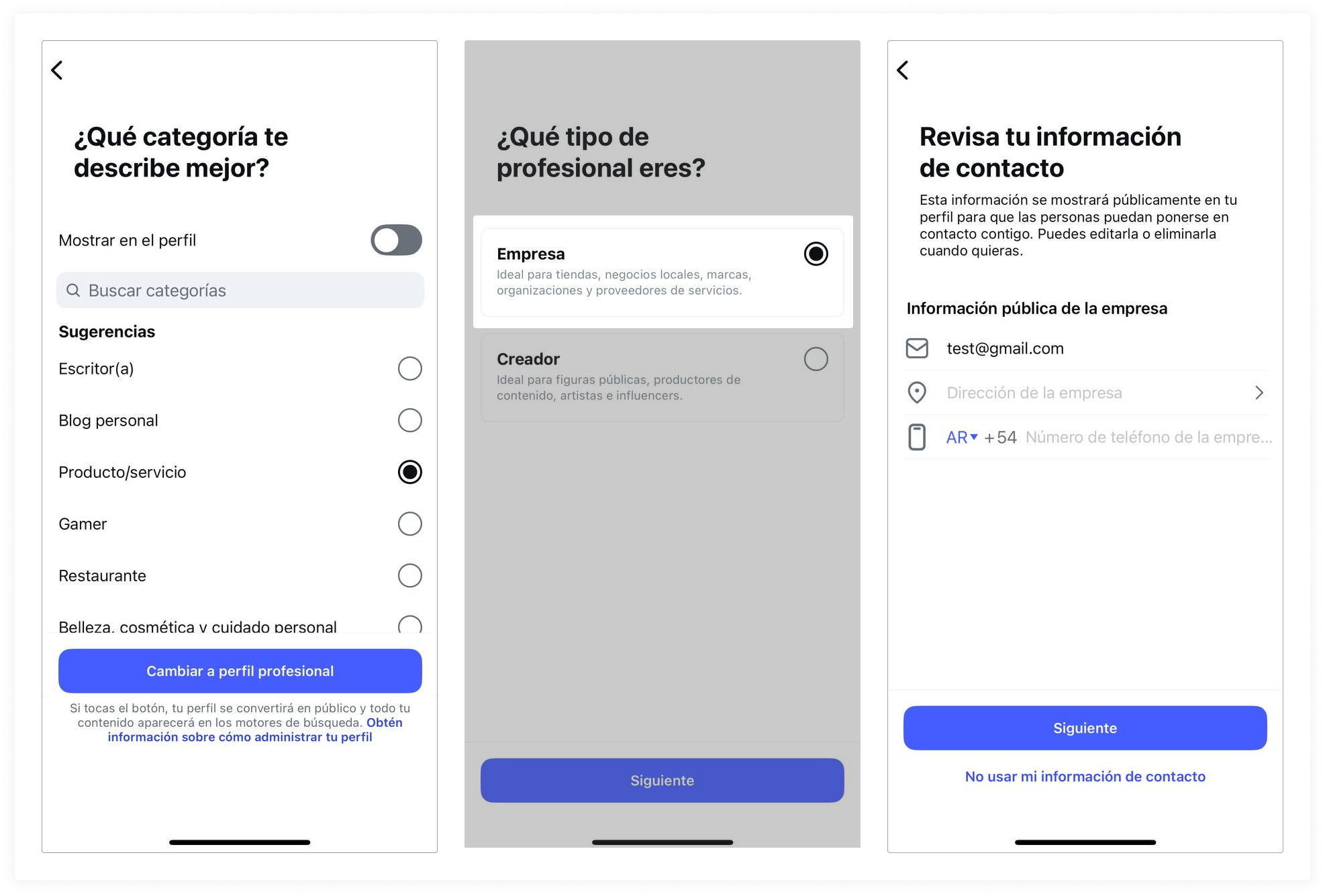
3. Selecciona una categoría para tu cuenta de empresa → "Cambiar a perfil profesional".
4. Selecciona el tipo de cuenta profesional — "Empresa" y toca "Siguiente".
5. Revisa tu información de contacto → "Siguiente".
6. Si aparece una ventana ofreciendo conectarse al Centro de cuentas, toca "Ahora no". Esto no es necesario para el canal.
Paso 2. Crea un portafolio de negocios de Meta
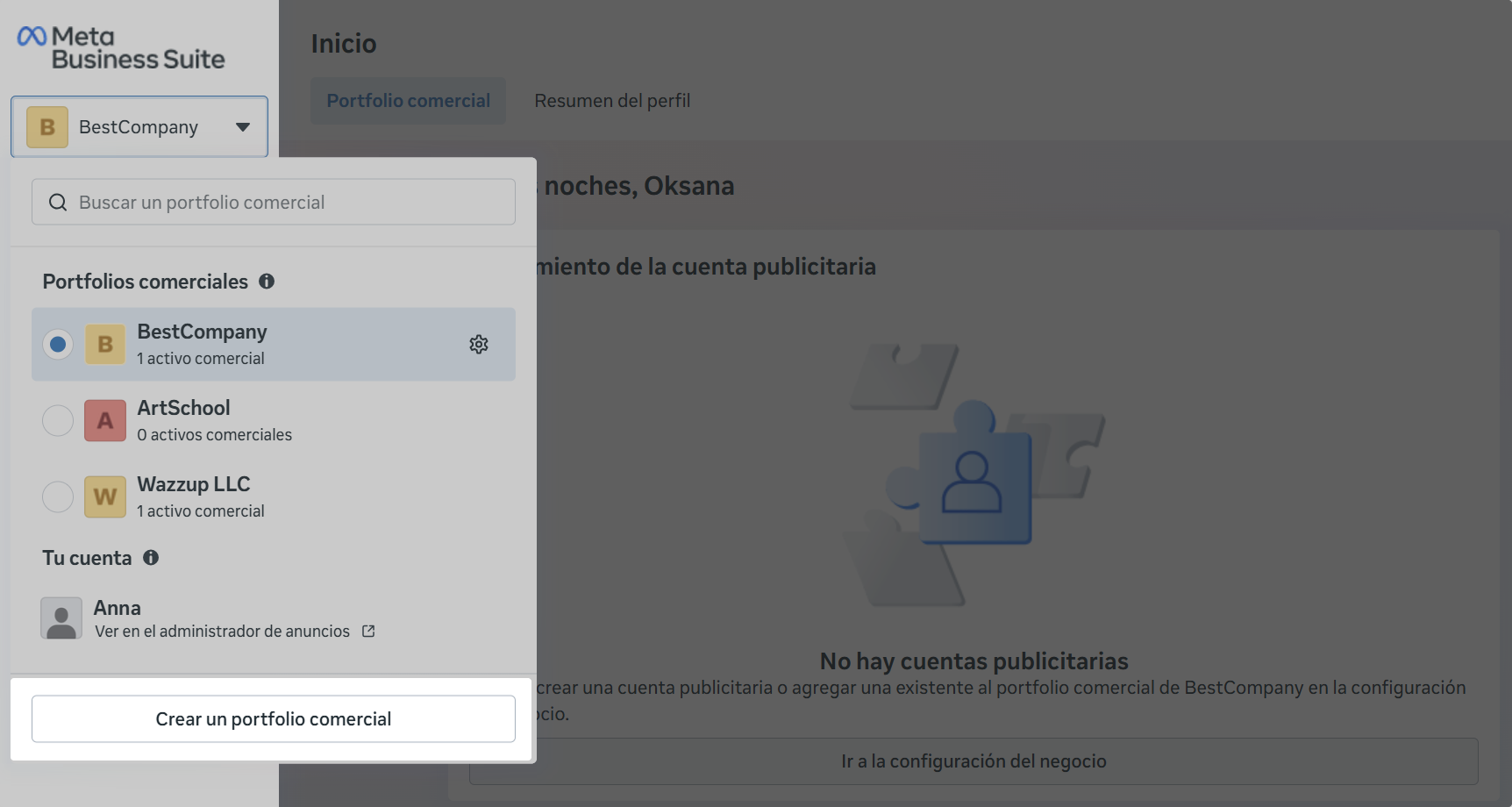
1. Ve a Meta Business Suite e inicia sesión en tu cuenta.
2. En la esquina superior izquierda, haz clic en la lista desplegable → haz clic en "Crear portafolio de negocios".
3. Completa los campos:
- Nombre del portafolio de negocios — nombre oficial de la empresa sin caracteres especiales.
- Nombre del propietario de la empresa.
- Correo electrónico corporativo para comunicación con Meta. No será visible para los clientes.
4. Haz clic en "Crear". En unos minutos, llegará un correo de Meta a la dirección especificada. Sigue el enlace para confirmar.
Paso 3. Crea una página de empresa de Facebook
Una página de empresa de Facebook es un perfil público de la empresa para comunicarse con tu audiencia y promocionar productos.
Si aún no tienes una página de empresa:
1. En Meta Business Suite, abre la sección "Cuentas" → Páginas → haz clic en "+Agregar" en la esquina derecha.
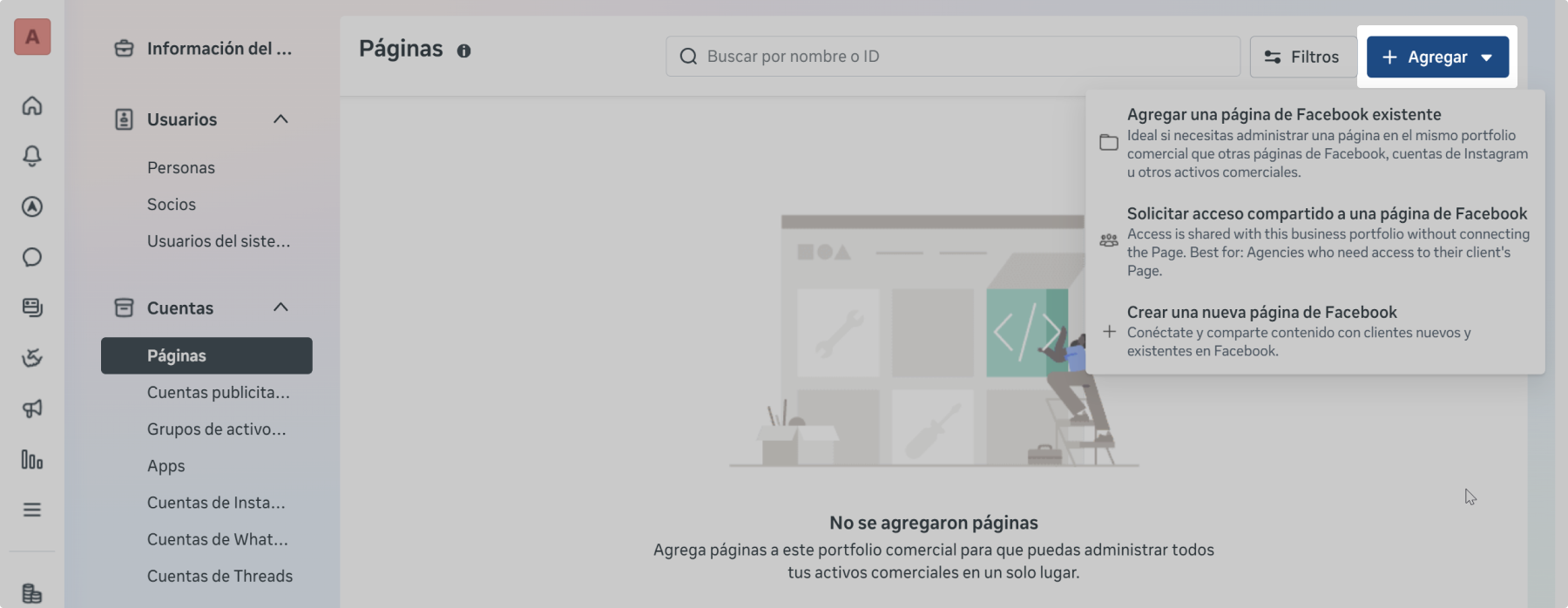
2. En la lista que se abre, haz clic en "Crear una nueva página de Facebook".
3. Completa la información solicitada por Facebook → haz clic en "Crear página".
Paso 4. Vincula la página de empresa de Facebook al portafolio de negocios
Si creaste la página siguiendo las instrucciones del paso 3, omite este paso. La página ya está vinculada.
Si tenías tu propia página y aún no está vinculada al portafolio:
1. En Meta Business Suite, abre la sección "Cuentas" → Páginas → haz clic en "+Agregar" en la esquina derecha.
2. En la lista que se abre, haz clic en "Agregar una página de Facebook existente".
3. En la ventana que se abre, busca tu página por nombre o proporciona el enlace de la página.
Haz clic en "Siguiente" → nuevamente "Siguiente" → acepta las políticas de Meta y haz clic en "Reclamar página".
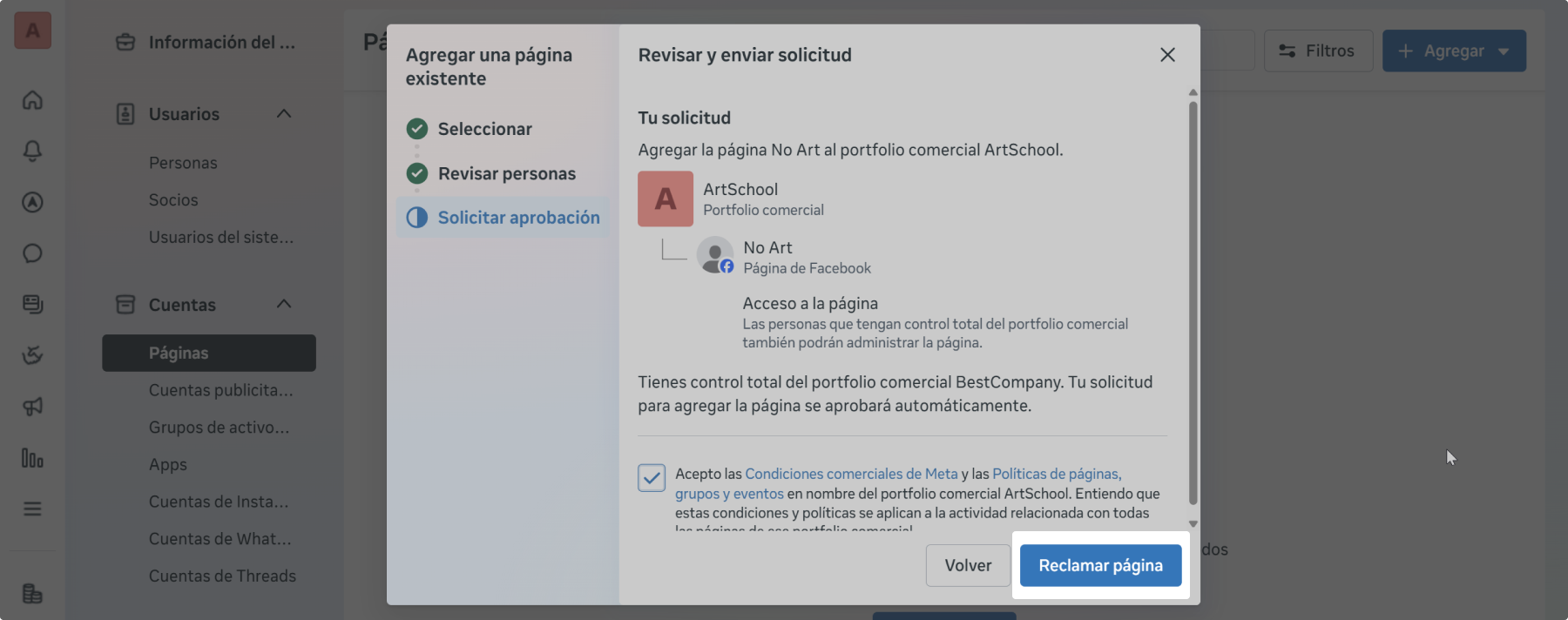
Aparecerá una notificación de conexión exitosa.
Paso 5. Vincula la cuenta de empresa de Instagram a la página de empresa de Facebook
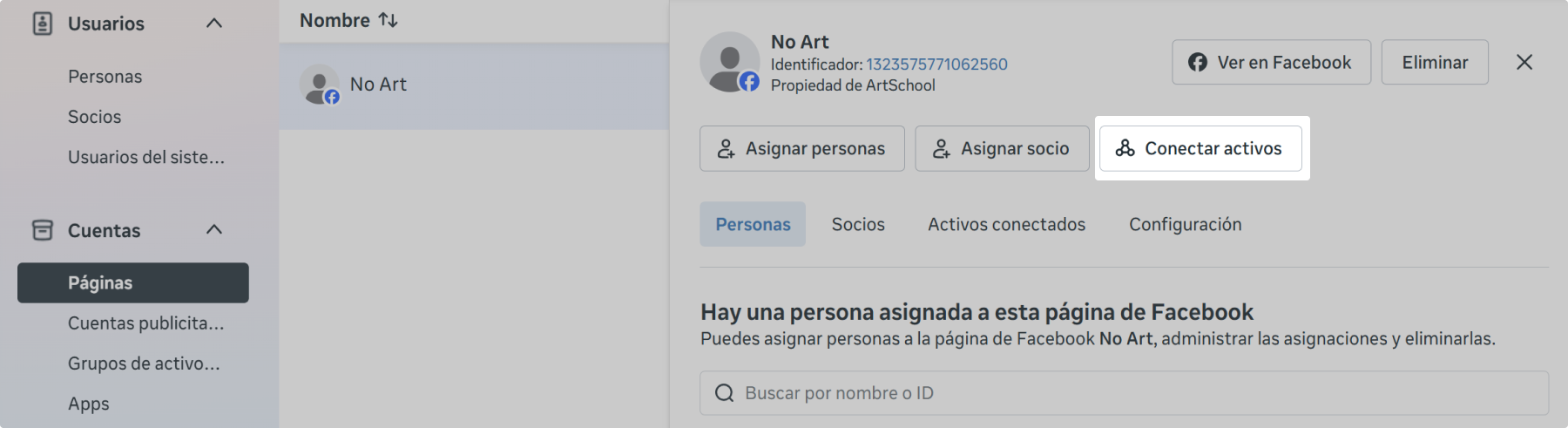
Tu página de empresa de Facebook ahora se muestra en la sección "Cuentas" de Meta Business Suite → en la pestaña "Páginas".
1. Haz clic en "Conectar activos" → Cuenta de Instagram → inicia sesión en Instagram.
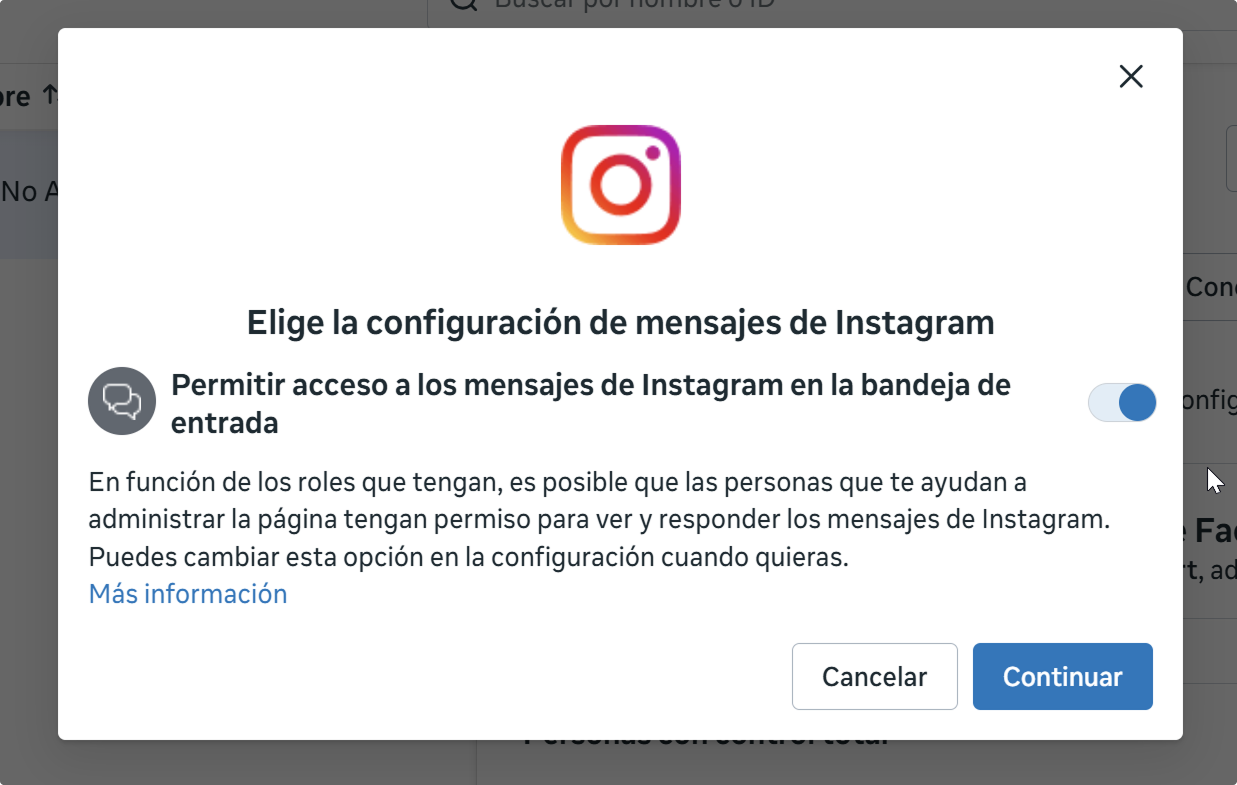
2. Deja activado el interruptor "Permitir acceso a los mensajes de Instagram en la Bandeja de entrada". Haz clic en "Contirnuar".
Si desactivaste accidentalmente esta configuración, en la aplicación de Instagram en tu teléfono, ve a "Configuración y privacidad" → "Mensajes y respuestas a historias" → "Controles de mensajes" → en la parte inferior, activa el control deslizante "Permitir acceso a los mensajes".
3. Si se abre una nueva pestaña para iniciar sesión en Instagram, inicia sesión en la cuenta que estás vinculando.
Espera un momento. Aparecerá una notificación de que todo está listo.
Paso 6. Conecta Instagram a Wazzup
1. Ve a la sección "Canales" de tu cuenta personal de Wazzup.
2. Haz clic en "Agregar un canal" y selecciona Instagram.
3. Haz clic en "Log in". Se abrirá una nueva ventana con Facebook.
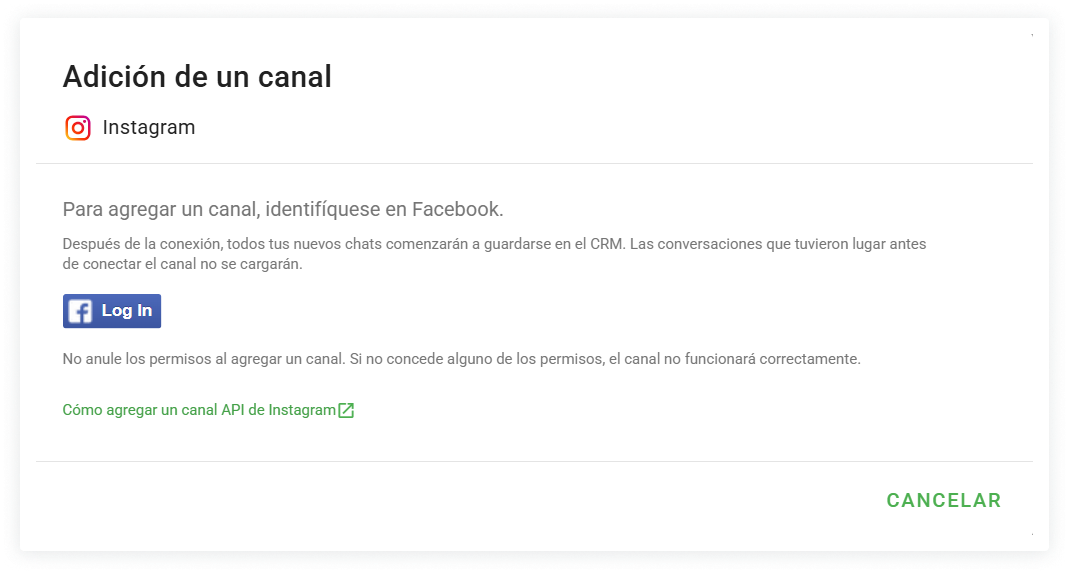
4. Selecciona un perfil de Facebook o inicia sesión con tu nombre de usuario y contraseña.
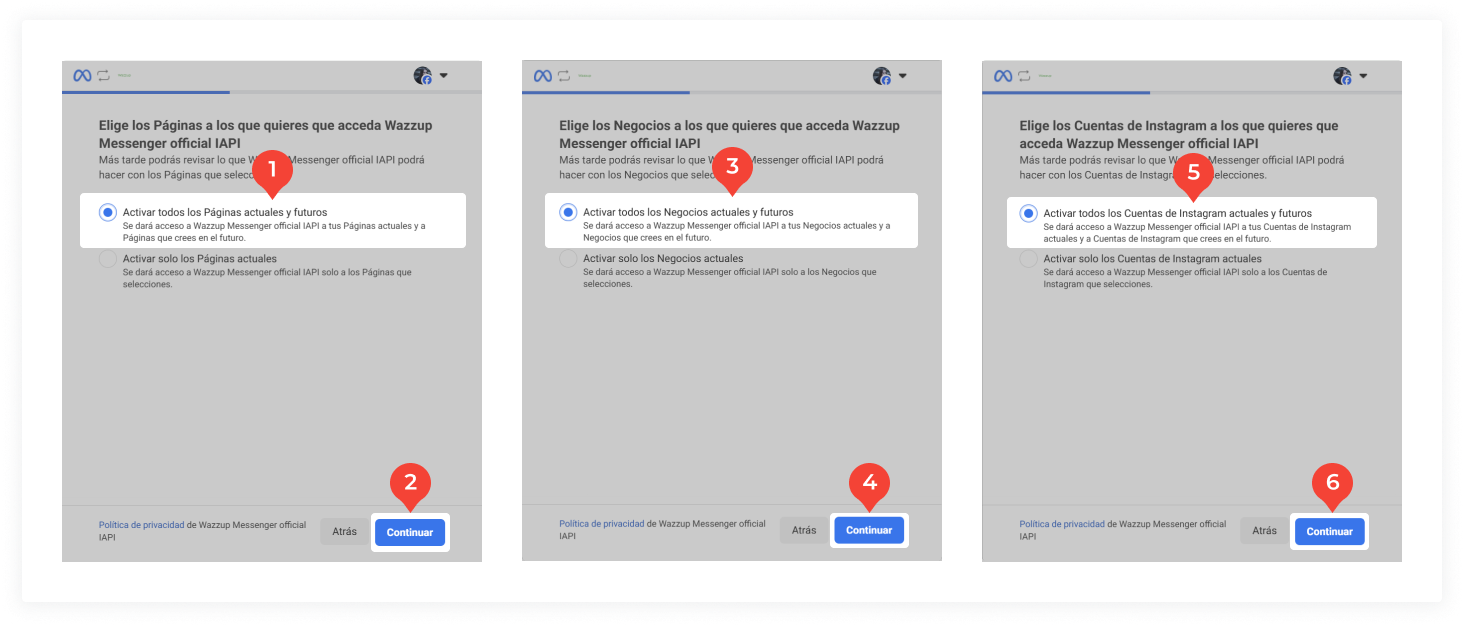
5. En los siguientes tres pasos, Facebook te pedirá que permitas a Wazzup acceder a:
- páginas de Facebook,
- portafolios de negocios,
- cuentas de Instagram.
Puedes otorgar acceso a todos los elementos como se muestra en la captura de pantalla a continuación, o solo a algunos. Lo principal es permitir el acceso a la cuenta de Instagram que estás conectando, así como a la página de Facebook y al portafolio de negocios asociados.
Después de seleccionar los elementos en cada paso, haz clic en "Continuar".
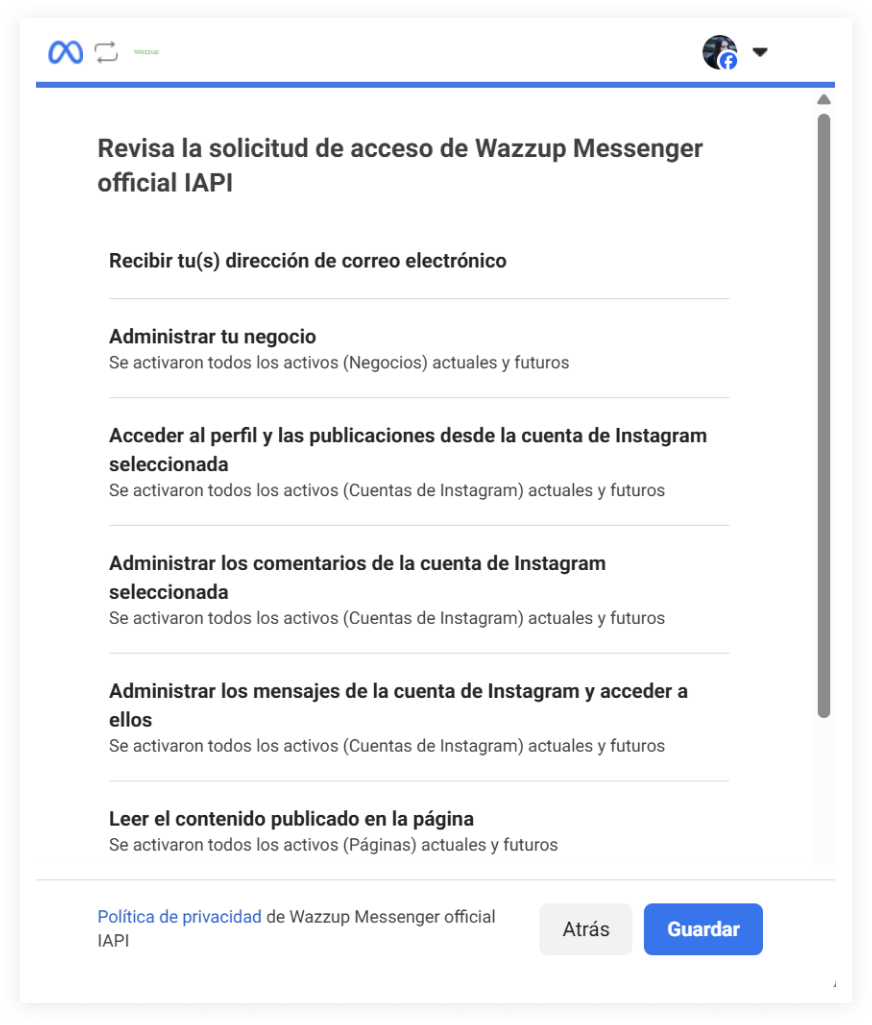
6. Se mostrará una lista de los permisos que necesita Wazzup → haz clic en "Guardar" → haz clic en "Entendido".
Haz clic en "Listo" → espera un momento → haz clic en "OK".
7. Regresa a la pestaña de la cuenta personal de Wazzup. Selecciona la cuenta de Instagram para la cual necesitas crear un canal y haz clic en "Agregar".
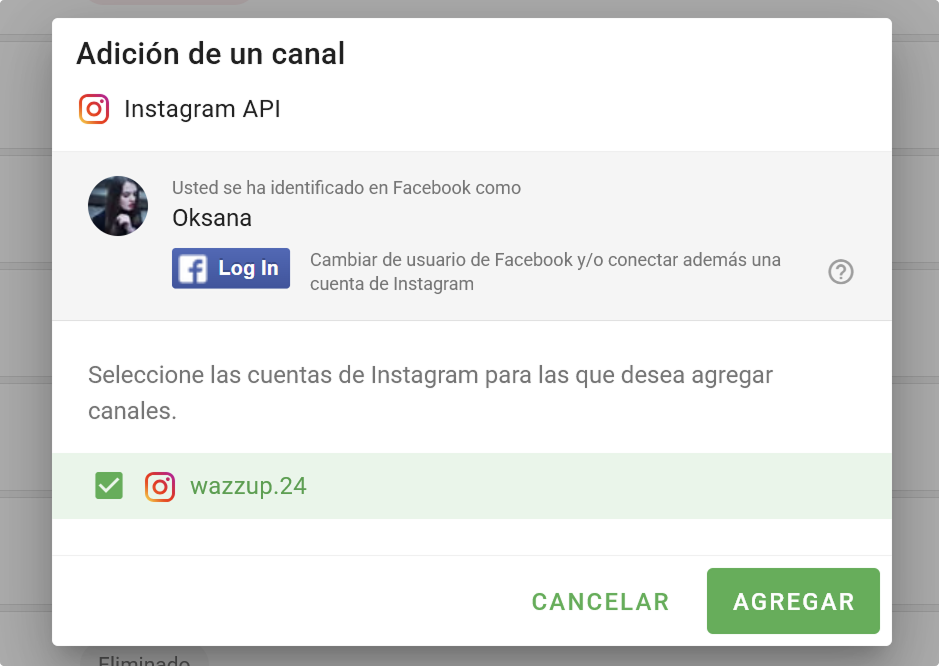
Después de agregarla, Instagram aparecerá en la lista de canales. Comenzarás a recibir mensajes de los mensajes directos y comentarios en las publicaciones.
Para evitar que los representantes de ventas se distraigan con spam y evitar crear negociaciones "basura" en el CRM, configura un filtro de comentarios o desactiva su recepción.
👉 Cómo configurar los comentarios en Instagram
Si necesitas agregar varios canales, haz clic nuevamente en el botón verde "Agregar canal" y selecciona la siguiente cuenta.