


'%3e%3cpath%20d='M10%2020C15.5228%2020%2020%2015.5228%2020%2010C20%204.47715%2015.5228%200%2010%200C4.47715%200%200%204.47715%200%2010C0%2015.5228%204.47715%2020%2010%2020Z'%20fill='%23F0F0F0'/%3e%3cpath%20d='M19.378%2013.4785C19.78%2012.3951%2020%2011.2234%2020%2010.0002C20%208.77701%2019.78%207.60529%2019.378%206.52197H0.621992C0.220039%207.60529%200%208.77701%200%2010.0002C0%2011.2234%200.220039%2012.3951%200.621992%2013.4785L10%2014.348L19.378%2013.4785Z'%20fill='%230052B4'/%3e%3cpath%20d='M9.9991%2019.9998C14.2987%2019.9998%2017.9642%2017.286%2019.3771%2013.478H0.621094C2.03402%2017.286%205.69945%2019.9998%209.9991%2019.9998Z'%20fill='%23D80027'/%3e%3c/g%3e%3cdefs%3e%3cclipPath%20id='clip0_586_4336'%3e%3crect%20width='20'%20height='20'%20fill='white'/%3e%3c/clipPath%3e%3c/defs%3e%3c/svg%3e)
'%3e%3cpath%20d='M10%2020C15.5228%2020%2020%2015.5228%2020%2010C20%204.47715%2015.5228%200%2010%200C4.47715%200%200%204.47715%200%2010C0%2015.5228%204.47715%2020%2010%2020Z'%20fill='%23F0F0F0'/%3e%3cpath%20d='M9.56445%209.99982H19.9992C19.9992%209.09725%2019.8789%208.22287%2019.6547%207.39111H9.56445V9.99982Z'%20fill='%23D80027'/%3e%3cpath%20d='M9.56445%204.78254H18.5315C17.9193%203.78363%2017.1366%202.9007%2016.2241%202.17383H9.56445V4.78254Z'%20fill='%23D80027'/%3e%3cpath%20d='M9.99828%2020.0001C12.3518%2020.0001%2014.5149%2019.1866%2016.2231%2017.8262H3.77344C5.48164%2019.1866%207.6448%2020.0001%209.99828%2020.0001Z'%20fill='%23D80027'/%3e%3cpath%20d='M1.46699%2015.2171H18.5315C19.023%2014.4152%2019.4041%2013.5386%2019.6548%2012.6084H0.34375C0.594414%2013.5386%200.975547%2014.4152%201.46699%2015.2171Z'%20fill='%23D80027'/%3e%3cpath%20d='M4.63219%201.56164H5.54348L4.69582%202.17746L5.01961%203.17391L4.17199%202.55809L3.32437%203.17391L3.60406%202.31309C2.85773%202.93477%202.20359%203.66313%201.66453%204.47469H1.95652L1.41695%204.86668C1.33289%205.00691%201.25227%205.14937%201.175%205.29395L1.43266%206.08695L0.951953%205.7377C0.832461%205.99086%200.723164%206.24973%200.624922%206.51398L0.908789%207.38773H1.95652L1.10887%208.00356L1.43266%209L0.585039%208.38418L0.0773047%208.75309C0.0264844%209.1616%200%209.57769%200%2010H10C10%204.47719%2010%203.82609%2010%200C8.02453%200%206.18301%200.573047%204.63219%201.56164ZM5.01961%209L4.17199%208.38418L3.32437%209L3.64816%208.00356L2.80051%207.38773H3.84824L4.17199%206.39129L4.49574%207.38773H5.54348L4.69582%208.00356L5.01961%209ZM4.69582%205.09051L5.01961%206.08695L4.17199%205.47113L3.32437%206.08695L3.64816%205.09051L2.80051%204.47469H3.84824L4.17199%203.47824L4.49574%204.47469H5.54348L4.69582%205.09051ZM8.60656%209L7.75895%208.38418L6.91133%209L7.23512%208.00356L6.38746%207.38773H7.4352L7.75895%206.39129L8.0827%207.38773H9.13043L8.28277%208.00356L8.60656%209ZM8.28277%205.09051L8.60656%206.08695L7.75895%205.47113L6.91133%206.08695L7.23512%205.09051L6.38746%204.47469H7.4352L7.75895%203.47824L8.0827%204.47469H9.13043L8.28277%205.09051ZM8.28277%202.17746L8.60656%203.17391L7.75895%202.55809L6.91133%203.17391L7.23512%202.17746L6.38746%201.56164H7.4352L7.75895%200.565195L8.0827%201.56164H9.13043L8.28277%202.17746Z'%20fill='%230052B4'/%3e%3c/g%3e%3cdefs%3e%3cclipPath%20id='clip0_1008_13251'%3e%3crect%20width='20'%20height='20'%20fill='white'/%3e%3c/clipPath%3e%3c/defs%3e%3c/svg%3e)
'%3e%3cpath%20d='M10%2020C15.5228%2020%2020%2015.5228%2020%2010C20%204.47715%2015.5228%200%2010%200C4.47715%200%200%204.47715%200%2010C0%2015.5228%204.47715%2020%2010%2020Z'%20fill='%23F0F0F0'/%3e%3cpath%20d='M0.34375%2012.6089C1.26711%2016.0348%203.96465%2018.7324%207.39059%2019.6557V12.6089H0.34375Z'%20fill='%23D80027'/%3e%3cpath%20d='M7.39055%200.344727C3.96465%201.26805%201.26707%203.96562%200.34375%207.39152H7.39059V0.344727H7.39055Z'%20fill='%230052B4'/%3e%3cpath%20d='M19.6562%207.39152C18.7329%203.96562%2016.0353%201.26805%2012.6094%200.344727V7.39156H19.6562V7.39152Z'%20fill='%23D80027'/%3e%3cpath%20d='M12.6094%2019.6557C16.0353%2018.7324%2018.7329%2016.0348%2019.6562%2012.6089H12.6094V19.6557Z'%20fill='%230052B4'/%3e%3cpath%20d='M12.608%209.99982C12.608%2011.4406%2011.4401%2012.6085%209.99934%2012.6085C8.55859%2012.6085%207.39062%2011.4406%207.39062%209.99982C7.39062%208.55904%209.99934%207.39111%209.99934%207.39111C9.99934%207.39111%2012.608%208.55904%2012.608%209.99982Z'%20fill='%23496E2D'/%3e%3cpath%20d='M7.39062%209.99982C7.39062%208.55904%208.55859%207.39111%209.99934%207.39111C11.4401%207.39111%2012.608%208.55904%2012.608%209.99982'%20fill='%230052B4'/%3e%3cpath%20d='M8.5332%208.6958V10.3262C8.5332%2011.1367%209.19016%2011.7936%2010.0006%2011.7936C10.811%2011.7936%2011.468%2011.1367%2011.468%2010.3262V8.6958H8.5332Z'%20fill='%23D80027'/%3e%3c/g%3e%3cdefs%3e%3cclipPath%20id='clip0_1008_13324'%3e%3crect%20width='20'%20height='20'%20fill='white'/%3e%3c/clipPath%3e%3c/defs%3e%3c/svg%3e)


Funciones de los chats de Wazzup
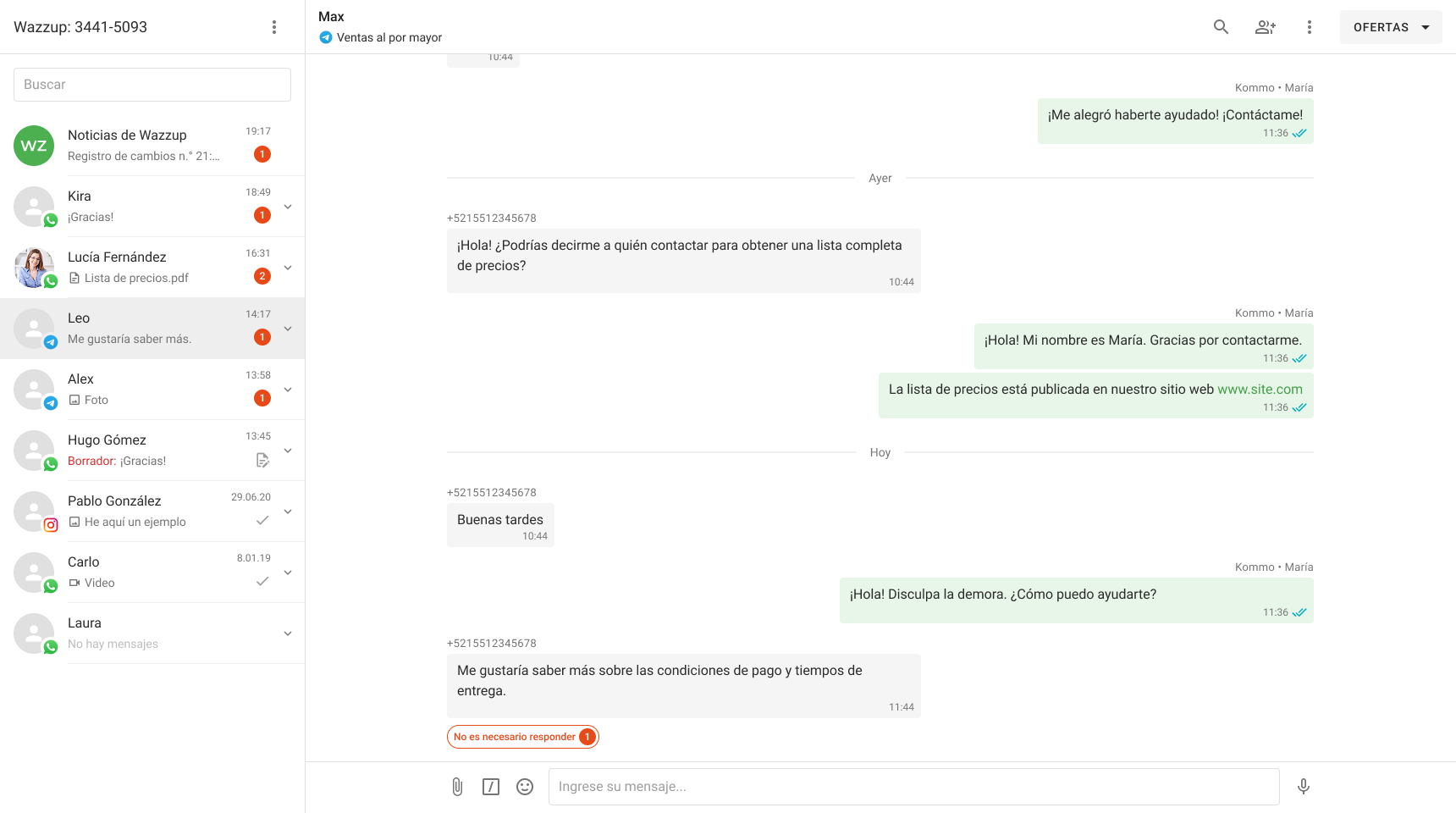
Los chats de Wazzup tienen las mismas funciones que los mensajeros. Y también hay varias funciones que facilitan el trabajo de los vendedores.
- Estado de los mensajes
- Cómo llegar rápidamente a un acuerdo
- Cómo citar mensajes
- Mensajes de voz
- Qué archivos adjuntos se pueden enviar y recibir
- Imágenes y soportes
- Geolocalización
- Contactos
- Gifs
- Encuestas en grupos
- Plantillas de mensajes
- Tiempo de recepción del mensaje
- Reacciones a los mensajes
- Emoji
Estado de los mensajes
Los chats de Wazzup muestran el estado de los mensajes de forma similar a WhatsApp. Una marca gris: enviado; dos marcas grises: entregado; dos marcas azules: leído.
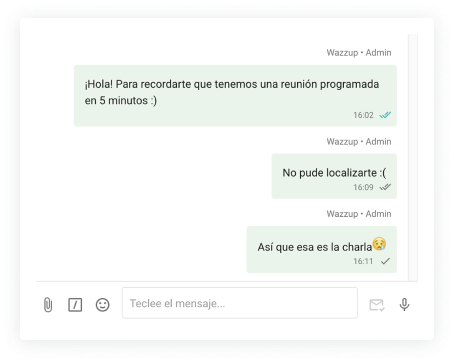
Un signo de exclamación dentro de un círculo significa que el mensaje no se ha enviado. Pase el cursor por encima del icono del signo de exclamación para ver una descripción del error.
Cómo llegar rápidamente a un acuerdo
Desde los chats de Wazzup en el CRM, puedes ir rápidamente a los tratos con un cliente, incluidos los completados. Para ello, haz clic en el botón "Tratos" de la esquina superior derecha.

Cómo citar mensajes
En los chats de Wazzup, puedes enviar una respuesta citando a la persona con la que estás chateando. Para ello, haz clic en la flecha situada a la derecha del mensaje entrante.

Mensajes de voz
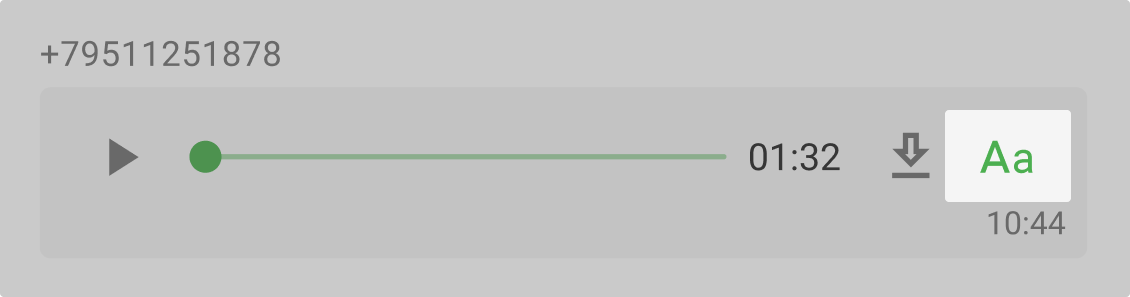
Soportamos mensajes de voz entrantes y salientes. Para grabar un mensaje, toca el icono del micrófono junto al campo de entrada de mensajes.
Si la grabación no funciona, comprueba si el micrófono está permitido en tu dispositivo. Revisa la configuración de la página en tu navegador si usas una PC, o la sección de permisos de la aplicación en tu smartphone.
Si usas un canal en el plan Máx, WABA o Bot de Telegram en el plan Pro, puedes obtener una transcripción de los mensajes de voz en los chats de Wazzup. Para leer lo que dijo el cliente, haz clic en las letras "Aa" junto al botón de descarga.
Qué archivos adjuntos se pueden enviar y recibir
Hay un "clip" en la esquina inferior izquierda del chat. Sirve para enviar archivos e imágenes.
Imágenes y soportes
Puedes enviar casi todas las imágenes y archivos de los chats sin problemas. Las limitaciones son insignificantes.
Más información sobre los tipos y tamaños de archivos que pueden enviarse
Si un mensaje contiene texto y archivos, el texto se envía primero, luego los archivos, y cada archivo como un mensaje independiente. Los archivos se envían en el orden en que se adjuntan.
Geolocalización
También puedes recibir geoetiquetas del cliente en forma de enlace a Google Maps.
Haz clic en "Geolocalización" y se abrirá Google Maps. Si abres un mensaje de este tipo desde una aplicación móvil, se abre el servicio de mapas que tengas seleccionado por defecto en tu teléfono.
No puedes enviar un mensaje de geolocalización desde nuestros chats.
Contactos
El cliente puede enviar una tarjeta de contacto. Para ver el número de contacto, haga clic en el nombre del contacto.
Un administrador de salas de chat Wazzup no podrá enviar un contacto.
Gifs
Los mensajes enviados en las salas de chat de Wazzup se enviarán al destinatario como una imagen estática.
Si te han enviado un gif, aparecerá en forma de vídeo en los chats de Wazzup. Haz clic en el clip para verlo.
Encuestas en grupos
En los chats de grupo de WhatsApp y Telegram, los clientes pueden enviar encuestas. En los chats de Wazzup también se muestran: verás la encuesta como un mensaje normal y podrás enviar algo en respuesta a ella. No puedes crear una encuesta o votar en una encuesta a través de Wazzup.
Plantillas de mensajes
Puede crear plantillas de mensajes en su cuenta personal de Wazzup. Ayudan a reducir el tiempo de respuesta al cliente, liberan a los gestores de escribir manualmente mensajes de un solo tipo, excluyen posibles errores o erratas de los especialistas. Puede adjuntar medios a la plantilla.
Utilice mensajes ya preparados para explicar el mapa de la ruta, enviar el precio o instrucciones.
Para enviar una plantilla, haga clic en el icono de documento situado en la parte inferior izquierda del cuadro de diálogo y seleccione la plantilla deseada de la lista.
Los canales WABA tienen sus propias plantillas. Para obtener más información sobre su funcionamiento, consulte el manual "Cómo añadir una plantilla WABA".
Tiempo de recepción del mensaje
En los chats de Wazzup, la hora de los mensajes entrantes es la misma que en messenger. Por ejemplo, si un mensaje llegó al chat de Wazzup con un retraso de 5 minutos a las 18:00, el administrador verá a qué hora se recibió el mensaje en WhatsApp: 17:55.
Reacciones a los mensajes
El cliente puede responder a su mensaje con una reacción. En su chat de WhatsApp se ve así:
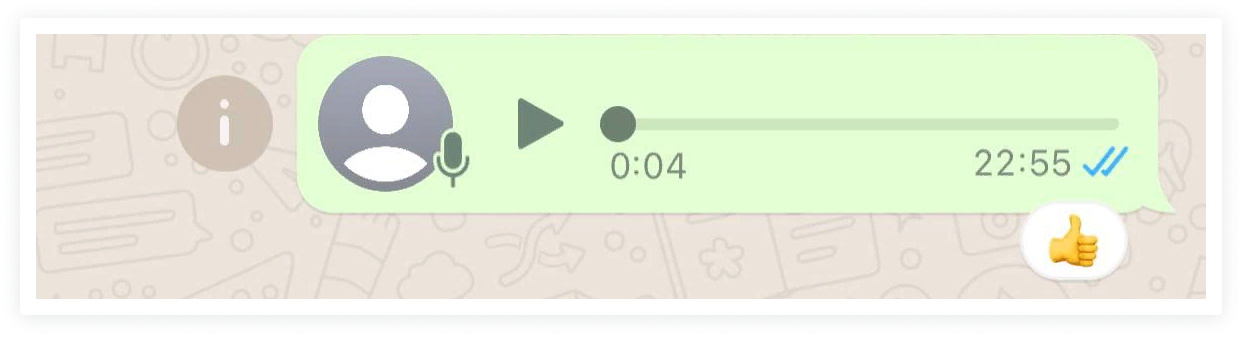
Y en los chats de Wazzup, las reacciones se muestran de forma diferente. En respuesta a tu mensaje, recibirás un mensaje con un emoji que el cliente utilizó en la reacción.

El contador de mensajes sin respuesta funcionará: tendrás que hacer clic en el "sobre" o escribir algo en respuesta;
No podrás responder con una reacción al mensaje de un cliente en los chats de Wazzup.
Emoji
El chat de Wazzup es compatible con los emoji nativos de WhatsApp. Haz clic en el icono de la esquina inferior izquierda para abrir una pestaña con todos los emojis.