


'%3e%3cpath%20d='M10%2020C15.5228%2020%2020%2015.5228%2020%2010C20%204.47715%2015.5228%200%2010%200C4.47715%200%200%204.47715%200%2010C0%2015.5228%204.47715%2020%2010%2020Z'%20fill='%23F0F0F0'/%3e%3cpath%20d='M19.378%2013.4785C19.78%2012.3951%2020%2011.2234%2020%2010.0002C20%208.77701%2019.78%207.60529%2019.378%206.52197H0.621992C0.220039%207.60529%200%208.77701%200%2010.0002C0%2011.2234%200.220039%2012.3951%200.621992%2013.4785L10%2014.348L19.378%2013.4785Z'%20fill='%230052B4'/%3e%3cpath%20d='M9.9991%2019.9998C14.2987%2019.9998%2017.9642%2017.286%2019.3771%2013.478H0.621094C2.03402%2017.286%205.69945%2019.9998%209.9991%2019.9998Z'%20fill='%23D80027'/%3e%3c/g%3e%3cdefs%3e%3cclipPath%20id='clip0_586_4336'%3e%3crect%20width='20'%20height='20'%20fill='white'/%3e%3c/clipPath%3e%3c/defs%3e%3c/svg%3e)
'%3e%3cpath%20d='M10%2020C15.5228%2020%2020%2015.5228%2020%2010C20%204.47715%2015.5228%200%2010%200C4.47715%200%200%204.47715%200%2010C0%2015.5228%204.47715%2020%2010%2020Z'%20fill='%23F0F0F0'/%3e%3cpath%20d='M9.56445%209.99982H19.9992C19.9992%209.09725%2019.8789%208.22287%2019.6547%207.39111H9.56445V9.99982Z'%20fill='%23D80027'/%3e%3cpath%20d='M9.56445%204.78254H18.5315C17.9193%203.78363%2017.1366%202.9007%2016.2241%202.17383H9.56445V4.78254Z'%20fill='%23D80027'/%3e%3cpath%20d='M9.99828%2020.0001C12.3518%2020.0001%2014.5149%2019.1866%2016.2231%2017.8262H3.77344C5.48164%2019.1866%207.6448%2020.0001%209.99828%2020.0001Z'%20fill='%23D80027'/%3e%3cpath%20d='M1.46699%2015.2171H18.5315C19.023%2014.4152%2019.4041%2013.5386%2019.6548%2012.6084H0.34375C0.594414%2013.5386%200.975547%2014.4152%201.46699%2015.2171Z'%20fill='%23D80027'/%3e%3cpath%20d='M4.63219%201.56164H5.54348L4.69582%202.17746L5.01961%203.17391L4.17199%202.55809L3.32437%203.17391L3.60406%202.31309C2.85773%202.93477%202.20359%203.66313%201.66453%204.47469H1.95652L1.41695%204.86668C1.33289%205.00691%201.25227%205.14937%201.175%205.29395L1.43266%206.08695L0.951953%205.7377C0.832461%205.99086%200.723164%206.24973%200.624922%206.51398L0.908789%207.38773H1.95652L1.10887%208.00356L1.43266%209L0.585039%208.38418L0.0773047%208.75309C0.0264844%209.1616%200%209.57769%200%2010H10C10%204.47719%2010%203.82609%2010%200C8.02453%200%206.18301%200.573047%204.63219%201.56164ZM5.01961%209L4.17199%208.38418L3.32437%209L3.64816%208.00356L2.80051%207.38773H3.84824L4.17199%206.39129L4.49574%207.38773H5.54348L4.69582%208.00356L5.01961%209ZM4.69582%205.09051L5.01961%206.08695L4.17199%205.47113L3.32437%206.08695L3.64816%205.09051L2.80051%204.47469H3.84824L4.17199%203.47824L4.49574%204.47469H5.54348L4.69582%205.09051ZM8.60656%209L7.75895%208.38418L6.91133%209L7.23512%208.00356L6.38746%207.38773H7.4352L7.75895%206.39129L8.0827%207.38773H9.13043L8.28277%208.00356L8.60656%209ZM8.28277%205.09051L8.60656%206.08695L7.75895%205.47113L6.91133%206.08695L7.23512%205.09051L6.38746%204.47469H7.4352L7.75895%203.47824L8.0827%204.47469H9.13043L8.28277%205.09051ZM8.28277%202.17746L8.60656%203.17391L7.75895%202.55809L6.91133%203.17391L7.23512%202.17746L6.38746%201.56164H7.4352L7.75895%200.565195L8.0827%201.56164H9.13043L8.28277%202.17746Z'%20fill='%230052B4'/%3e%3c/g%3e%3cdefs%3e%3cclipPath%20id='clip0_1008_13251'%3e%3crect%20width='20'%20height='20'%20fill='white'/%3e%3c/clipPath%3e%3c/defs%3e%3c/svg%3e)
'%3e%3cpath%20d='M10%2020C15.5228%2020%2020%2015.5228%2020%2010C20%204.47715%2015.5228%200%2010%200C4.47715%200%200%204.47715%200%2010C0%2015.5228%204.47715%2020%2010%2020Z'%20fill='%23F0F0F0'/%3e%3cpath%20d='M0.34375%2012.6089C1.26711%2016.0348%203.96465%2018.7324%207.39059%2019.6557V12.6089H0.34375Z'%20fill='%23D80027'/%3e%3cpath%20d='M7.39055%200.344727C3.96465%201.26805%201.26707%203.96562%200.34375%207.39152H7.39059V0.344727H7.39055Z'%20fill='%230052B4'/%3e%3cpath%20d='M19.6562%207.39152C18.7329%203.96562%2016.0353%201.26805%2012.6094%200.344727V7.39156H19.6562V7.39152Z'%20fill='%23D80027'/%3e%3cpath%20d='M12.6094%2019.6557C16.0353%2018.7324%2018.7329%2016.0348%2019.6562%2012.6089H12.6094V19.6557Z'%20fill='%230052B4'/%3e%3cpath%20d='M12.608%209.99982C12.608%2011.4406%2011.4401%2012.6085%209.99934%2012.6085C8.55859%2012.6085%207.39062%2011.4406%207.39062%209.99982C7.39062%208.55904%209.99934%207.39111%209.99934%207.39111C9.99934%207.39111%2012.608%208.55904%2012.608%209.99982Z'%20fill='%23496E2D'/%3e%3cpath%20d='M7.39062%209.99982C7.39062%208.55904%208.55859%207.39111%209.99934%207.39111C11.4401%207.39111%2012.608%208.55904%2012.608%209.99982'%20fill='%230052B4'/%3e%3cpath%20d='M8.5332%208.6958V10.3262C8.5332%2011.1367%209.19016%2011.7936%2010.0006%2011.7936C10.811%2011.7936%2011.468%2011.1367%2011.468%2010.3262V8.6958H8.5332Z'%20fill='%23D80027'/%3e%3c/g%3e%3cdefs%3e%3cclipPath%20id='clip0_1008_13324'%3e%3crect%20width='20'%20height='20'%20fill='white'/%3e%3c/clipPath%3e%3c/defs%3e%3c/svg%3e)


Cómo escribir a partir de Procesos de negocio
La correspondencia con los clientes puede automatizarse mediante Procesos de Negocio. Por ejemplo, el envío de correos a los clientes a través del canal WABA, el envío de un mensaje si un acuerdo o un cliente potencial ha superado una fase, y mucho más.
En este artículo te contamos cómo escribir automáticamente a clientes desde WhatsApp, WABA y Telegram.
Cómo enviar un mensaje
Como ejemplo, vamos a añadir un Proceso de Negocio que enviará un mensaje cuando se cree una transacción:
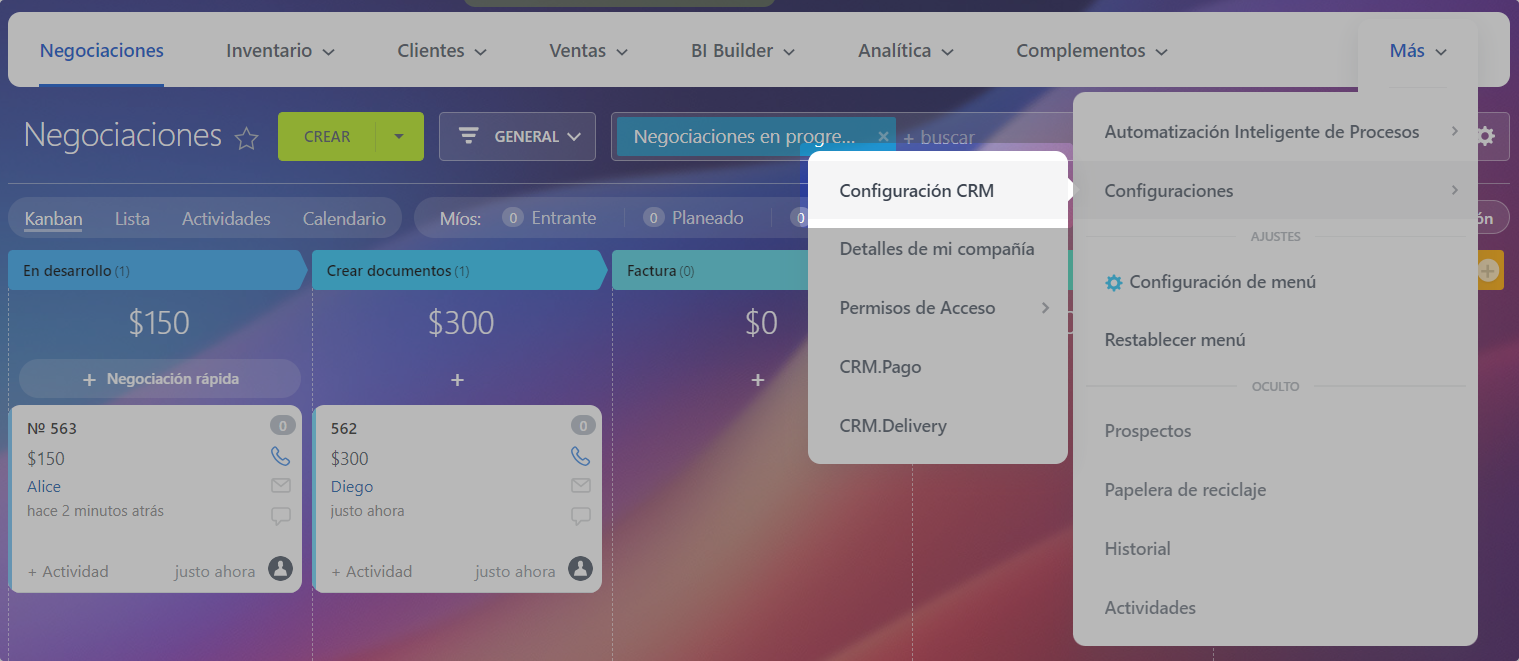
1. Vaya a "CRM" en el panel izquierdo de Bitrix24 → pestaña "Más" en el panel superior → Configuración → "Configuración de CRM".
2. Haga clic en "Automatización" → "Proceso de negocios" a la izquierda.
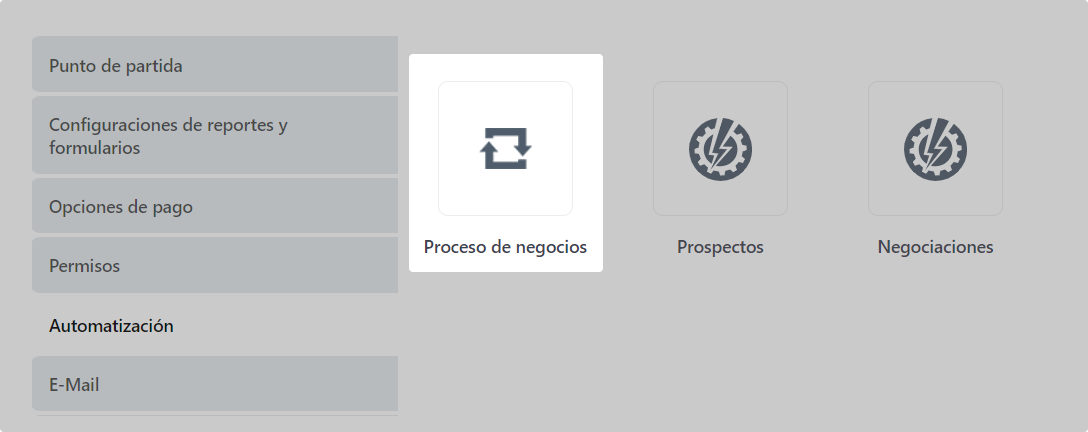
3. Seleccione la entidad con la que trabajará el Proceso de Negocio: negociación, contacto, empresa, etc.
En nuestro ejemplo, es "Negociación" → ➕ Añadir plantilla.
4. Introduzca el nombre de la plantilla → deje una marca de verificación en la opción "Al añadir" → "Guardar".
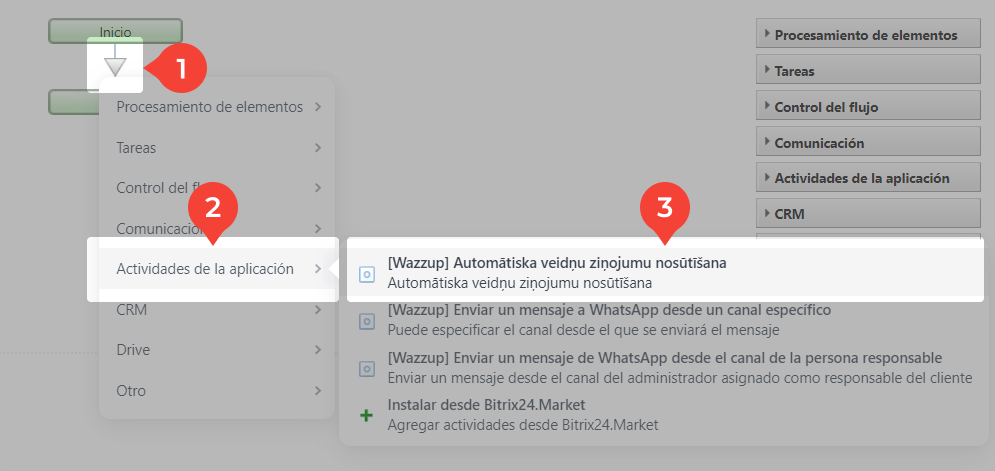
5. Haga clic en el triángulo situado entre "Inicio" y "Fin" → "Actividades de la aplicación" → seleccione la primera acción de la lista.
6. Se abrirá la actividad.
Si tiene canales en Canales Abiertos, habrá un ajuste de "Mostrar mensaje en Canal Abierto" en la parte superior. Deje una marca de verificación si necesita guardar un mensaje en el Canal Abierto que sale a través de la actividad.
Los mensajes enviados desde chats o actividad de Wazzup se muestran en Canales Abiertos como entrantes. Si elige arrastrar las actividades salientes de la actividad a Canales abiertos, recibirá notificaciones sobre los mensajes que envió al cliente.
Por ejemplo, el mensaje se envió a 15 clientes → el Canal Abierto mostrará 15 diálogos en los que entraron los mensajes → recibirá 15 notificaciones sobre nuevos mensajes.
7. Elige cómo quieres escribir a los clientes:
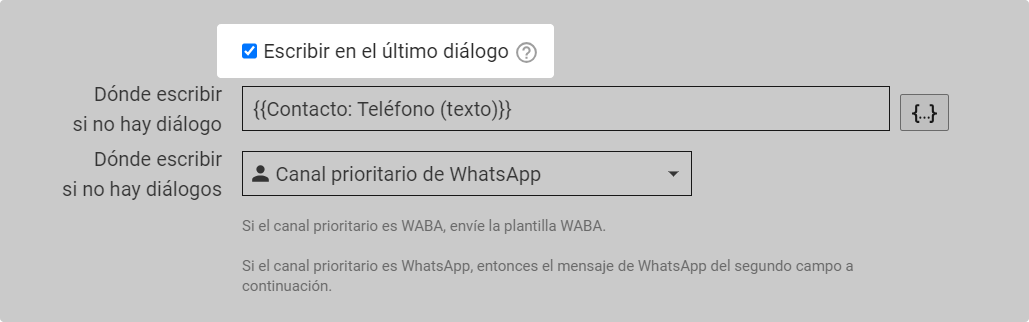
Escribir en la última conversación. Si selecciona "Escribir en el último diálogo", el mensaje irá al diálogo que tuvo el último mensaje entrante o saliente, incluido el automático. Irá al mismo número y desde el mismo canal.
Si no hay un último diálogo, se enviará el mensaje:
- desde el canal seleccionado en la sección "Desde dónde escribir si no hay diálogo",
- al número o nombre de usuario del campo Bitrix24 que se seleccionó en "Dónde escribir si no hay diálogo".
Escriba desde un canal específico a un número o nombre de usuario desde un campo específico de Bitrix24:
- en el campo "Desde dónde escribir", seleccione el canal desde el que deben enviarse los mensajes;
- en "Dónde escribir" seleccione el campo Bitrix24 del que necesita tomar información de contacto para enviar un mensaje.
Puedes añadir varios campos de CRM a "Dónde escribir" para garantizar que, si el primer campo está vacío, el mensaje se envíe al número o nombre de usuario del siguiente campo.
Si agrega varias variables, no las separe con coma — de lo contrario, el mensaje no se enviará. Ejemplo de cómo especificar correctamente las variables:
{{Contacto: Teléfono (texto)}} {{Contacto: TelegramUsername_WZ}}
El mensaje solo se enviará a la información de contacto de un campo. Sin embargo, si el campo contiene dos números, por ejemplo, el mensaje se enviará a ambos.
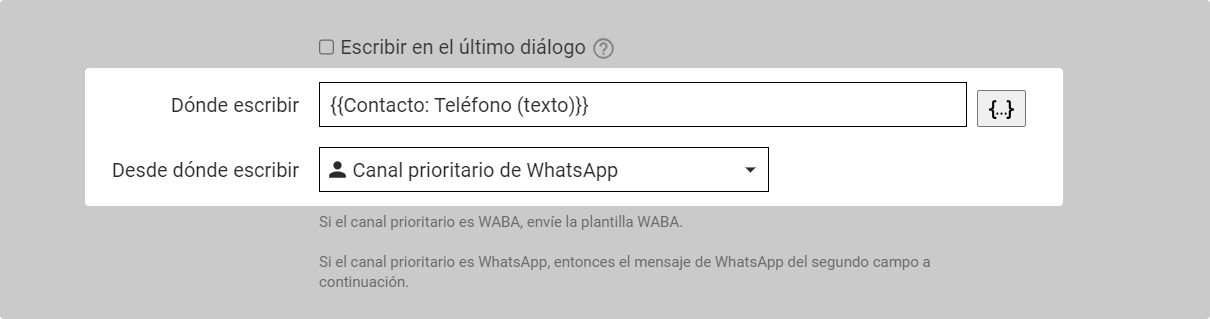
Si selecciona "Canal prioritario del responsable":
- En la configuración de la actividad, desactive el campo "Ejecutar como",
- Haga clic en los tres puntos situados a la derecha del campo → abra la lista "Campos del documento" → seleccione la variable "Responsable"→ Insertar

8. Escriba un mensaje que se enviará a los clientes.
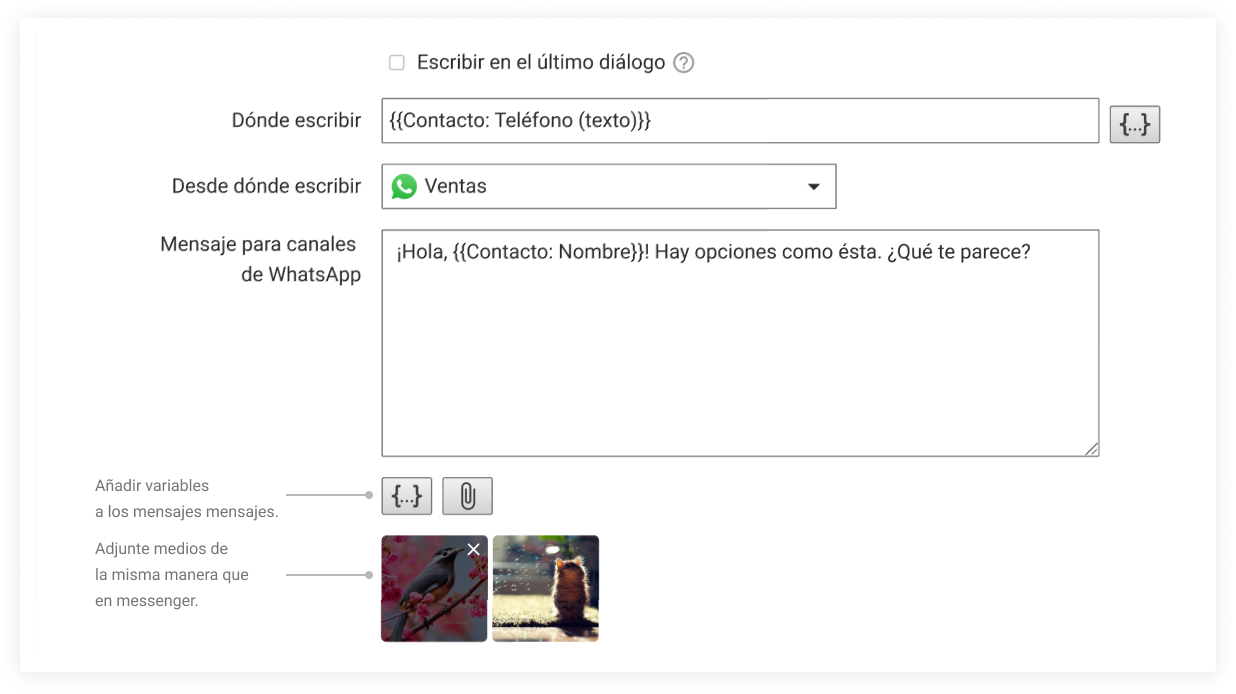
Desde un canal de WhatsApp o Telegram, puedes enviar un mensaje de texto con una imagen, un vídeo o un documento adjunto.
Puede añadir una variable de CRM al mensaje. Para ello, haga clic en el botón {...} situado debajo del campo de mensaje.
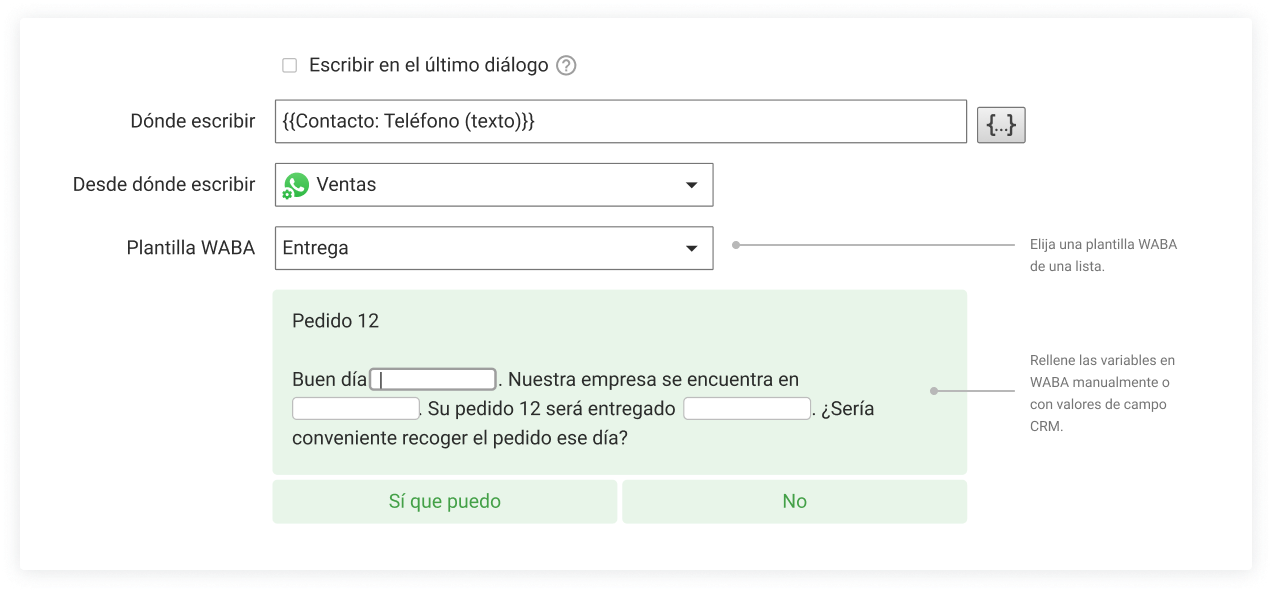
Desde un canal WABA, sólo puedes enviar una plantilla. La lista mostrará todas las plantillas disponibles en su cuenta personal.
Rellene las variables. Esto se puede hacer manualmente, o puede sustituir los datos de CRM. Para extraer automáticamente datos de Bitrix en el mensaje, haga clic en la flecha situada junto a la variable requerida → seleccione el campo del que desea tomar información.
Adjunte un archivo si tiene una plantilla con medios.
Puedes hacer que aparezca tanto el campo de entrada de mensajes para los canales de WhatsApp y Telegram como la lista de plantillas WABA. Esto ocurre si tienes ambos tipos de canales, y quieres enviar un mensaje desde el canal prioritario del responsable o al último diálogo.
Rellena ambos campos. Si el mensaje irá desde el canal WhatsApp o Telegram, Salesbot reconocerá que necesitas enviar el texto desde el campo "Mensaje para el canal WhatsApp y Telegram". Si es desde el canal WABA - el bot enviará la plantilla seleccionada. Los mensajes no irán desde dos canales a la vez — sólo uno.
9. Una vez introducidos los mensajes, haga clic en Guardar → se abrirá el editor de Procesos de Negocio. Allí deberá hacer clic de nuevo en "Guardar".
El proceso de negocio está listo. Cuando se cree una nueva operación, el cliente recibirá un mensaje.