


'%3e%3cpath%20d='M10%2020C15.5228%2020%2020%2015.5228%2020%2010C20%204.47715%2015.5228%200%2010%200C4.47715%200%200%204.47715%200%2010C0%2015.5228%204.47715%2020%2010%2020Z'%20fill='%23F0F0F0'/%3e%3cpath%20d='M19.378%2013.4785C19.78%2012.3951%2020%2011.2234%2020%2010.0002C20%208.77701%2019.78%207.60529%2019.378%206.52197H0.621992C0.220039%207.60529%200%208.77701%200%2010.0002C0%2011.2234%200.220039%2012.3951%200.621992%2013.4785L10%2014.348L19.378%2013.4785Z'%20fill='%230052B4'/%3e%3cpath%20d='M9.9991%2019.9998C14.2987%2019.9998%2017.9642%2017.286%2019.3771%2013.478H0.621094C2.03402%2017.286%205.69945%2019.9998%209.9991%2019.9998Z'%20fill='%23D80027'/%3e%3c/g%3e%3cdefs%3e%3cclipPath%20id='clip0_586_4336'%3e%3crect%20width='20'%20height='20'%20fill='white'/%3e%3c/clipPath%3e%3c/defs%3e%3c/svg%3e)
'%3e%3cpath%20d='M10%2020C15.5228%2020%2020%2015.5228%2020%2010C20%204.47715%2015.5228%200%2010%200C4.47715%200%200%204.47715%200%2010C0%2015.5228%204.47715%2020%2010%2020Z'%20fill='%23F0F0F0'/%3e%3cpath%20d='M9.56445%209.99982H19.9992C19.9992%209.09725%2019.8789%208.22287%2019.6547%207.39111H9.56445V9.99982Z'%20fill='%23D80027'/%3e%3cpath%20d='M9.56445%204.78254H18.5315C17.9193%203.78363%2017.1366%202.9007%2016.2241%202.17383H9.56445V4.78254Z'%20fill='%23D80027'/%3e%3cpath%20d='M9.99828%2020.0001C12.3518%2020.0001%2014.5149%2019.1866%2016.2231%2017.8262H3.77344C5.48164%2019.1866%207.6448%2020.0001%209.99828%2020.0001Z'%20fill='%23D80027'/%3e%3cpath%20d='M1.46699%2015.2171H18.5315C19.023%2014.4152%2019.4041%2013.5386%2019.6548%2012.6084H0.34375C0.594414%2013.5386%200.975547%2014.4152%201.46699%2015.2171Z'%20fill='%23D80027'/%3e%3cpath%20d='M4.63219%201.56164H5.54348L4.69582%202.17746L5.01961%203.17391L4.17199%202.55809L3.32437%203.17391L3.60406%202.31309C2.85773%202.93477%202.20359%203.66313%201.66453%204.47469H1.95652L1.41695%204.86668C1.33289%205.00691%201.25227%205.14937%201.175%205.29395L1.43266%206.08695L0.951953%205.7377C0.832461%205.99086%200.723164%206.24973%200.624922%206.51398L0.908789%207.38773H1.95652L1.10887%208.00356L1.43266%209L0.585039%208.38418L0.0773047%208.75309C0.0264844%209.1616%200%209.57769%200%2010H10C10%204.47719%2010%203.82609%2010%200C8.02453%200%206.18301%200.573047%204.63219%201.56164ZM5.01961%209L4.17199%208.38418L3.32437%209L3.64816%208.00356L2.80051%207.38773H3.84824L4.17199%206.39129L4.49574%207.38773H5.54348L4.69582%208.00356L5.01961%209ZM4.69582%205.09051L5.01961%206.08695L4.17199%205.47113L3.32437%206.08695L3.64816%205.09051L2.80051%204.47469H3.84824L4.17199%203.47824L4.49574%204.47469H5.54348L4.69582%205.09051ZM8.60656%209L7.75895%208.38418L6.91133%209L7.23512%208.00356L6.38746%207.38773H7.4352L7.75895%206.39129L8.0827%207.38773H9.13043L8.28277%208.00356L8.60656%209ZM8.28277%205.09051L8.60656%206.08695L7.75895%205.47113L6.91133%206.08695L7.23512%205.09051L6.38746%204.47469H7.4352L7.75895%203.47824L8.0827%204.47469H9.13043L8.28277%205.09051ZM8.28277%202.17746L8.60656%203.17391L7.75895%202.55809L6.91133%203.17391L7.23512%202.17746L6.38746%201.56164H7.4352L7.75895%200.565195L8.0827%201.56164H9.13043L8.28277%202.17746Z'%20fill='%230052B4'/%3e%3c/g%3e%3cdefs%3e%3cclipPath%20id='clip0_1008_13251'%3e%3crect%20width='20'%20height='20'%20fill='white'/%3e%3c/clipPath%3e%3c/defs%3e%3c/svg%3e)
'%3e%3cpath%20d='M10%2020C15.5228%2020%2020%2015.5228%2020%2010C20%204.47715%2015.5228%200%2010%200C4.47715%200%200%204.47715%200%2010C0%2015.5228%204.47715%2020%2010%2020Z'%20fill='%23F0F0F0'/%3e%3cpath%20d='M0.34375%2012.6089C1.26711%2016.0348%203.96465%2018.7324%207.39059%2019.6557V12.6089H0.34375Z'%20fill='%23D80027'/%3e%3cpath%20d='M7.39055%200.344727C3.96465%201.26805%201.26707%203.96562%200.34375%207.39152H7.39059V0.344727H7.39055Z'%20fill='%230052B4'/%3e%3cpath%20d='M19.6562%207.39152C18.7329%203.96562%2016.0353%201.26805%2012.6094%200.344727V7.39156H19.6562V7.39152Z'%20fill='%23D80027'/%3e%3cpath%20d='M12.6094%2019.6557C16.0353%2018.7324%2018.7329%2016.0348%2019.6562%2012.6089H12.6094V19.6557Z'%20fill='%230052B4'/%3e%3cpath%20d='M12.608%209.99982C12.608%2011.4406%2011.4401%2012.6085%209.99934%2012.6085C8.55859%2012.6085%207.39062%2011.4406%207.39062%209.99982C7.39062%208.55904%209.99934%207.39111%209.99934%207.39111C9.99934%207.39111%2012.608%208.55904%2012.608%209.99982Z'%20fill='%23496E2D'/%3e%3cpath%20d='M7.39062%209.99982C7.39062%208.55904%208.55859%207.39111%209.99934%207.39111C11.4401%207.39111%2012.608%208.55904%2012.608%209.99982'%20fill='%230052B4'/%3e%3cpath%20d='M8.5332%208.6958V10.3262C8.5332%2011.1367%209.19016%2011.7936%2010.0006%2011.7936C10.811%2011.7936%2011.468%2011.1367%2011.468%2010.3262V8.6958H8.5332Z'%20fill='%23D80027'/%3e%3c/g%3e%3cdefs%3e%3cclipPath%20id='clip0_1008_13324'%3e%3crect%20width='20'%20height='20'%20fill='white'/%3e%3c/clipPath%3e%3c/defs%3e%3c/svg%3e)


Cómo añadir una regla de automatización
La conversación con el cliente se puede automatizar mediante robots. Al crear un nuevo prospecto o negocio, o cuando un negocio pasa a una etapa determinada, el robot creará un chat con el cliente y enviará un mensaje.
Los robots son una de las formas de automatización en Bitrix24. Realizan acciones simples y están disponibles en todos los planes.
Si tiene el plan "Professional" o "Enterprise", también puede utilizar Procesos de Negocio. Con ellos puede implementar cadenas de automatización más complejas, no solo para negocios, pedidos, prospectos y tareas, sino también para otras entidades. Consulte cómo enviar mensajes de Wazzup a través de Procesos de Negocio.
Qué robots pueden enviar mensajes
Hay dos formas de enviar un mensaje: mediante el robot de Bitrix24 o el robot de Wazzup.
Con el robot de Bitrix24 puede redactar un mensaje y elegir cuándo y bajo qué condiciones se enviará. Este robot está disponible para los usuarios de la integración nativa de Bitrix24 con Wazzup y para los usuarios que conectaron la integración desde el Market de CRM.
Nuestro robot tiene todas las funcionalidades del nativo de Bitrix24. Además, permite seleccionar los canales de envío, escribir en el último diálogo, enviar plantillas WABA de forma práctica y adjuntar archivos multimedia sin enlaces. Este robot solo está disponible para usuarios que conectaron Wazzup desde el Market de CRM.
Ambas opciones son válidas si desea automatizar algo simple, como enviar al cliente por Telegram "Gracias por su pedido" cuando se cierra un negocio. Pero el robot de Wazzup ofrece más opciones de configuración.
Cómo agregar y configurar un robot
Los primeros pasos de configuración son los mismos: debe agregar el robot.
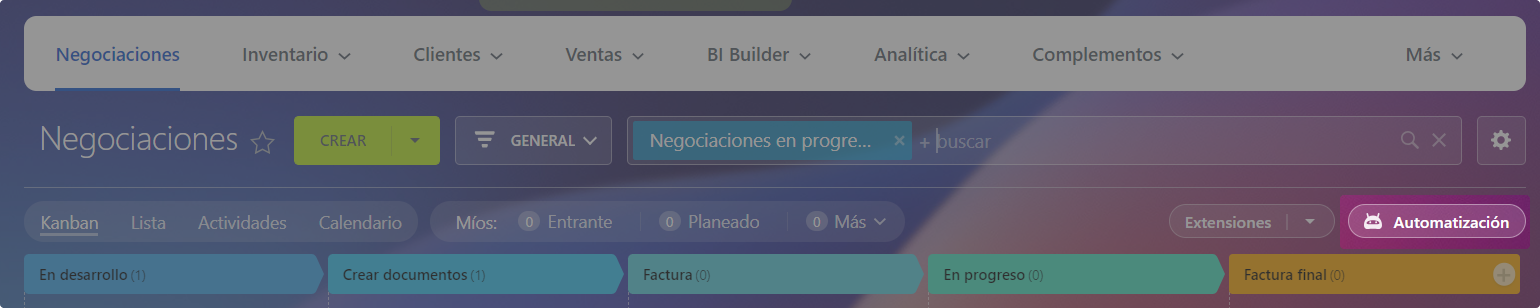
1. Acceda a la sección CRM en el panel izquierdo de Bitrix24. A la derecha, sobre las etapas del pipeline, haga clic en el icono del robot.
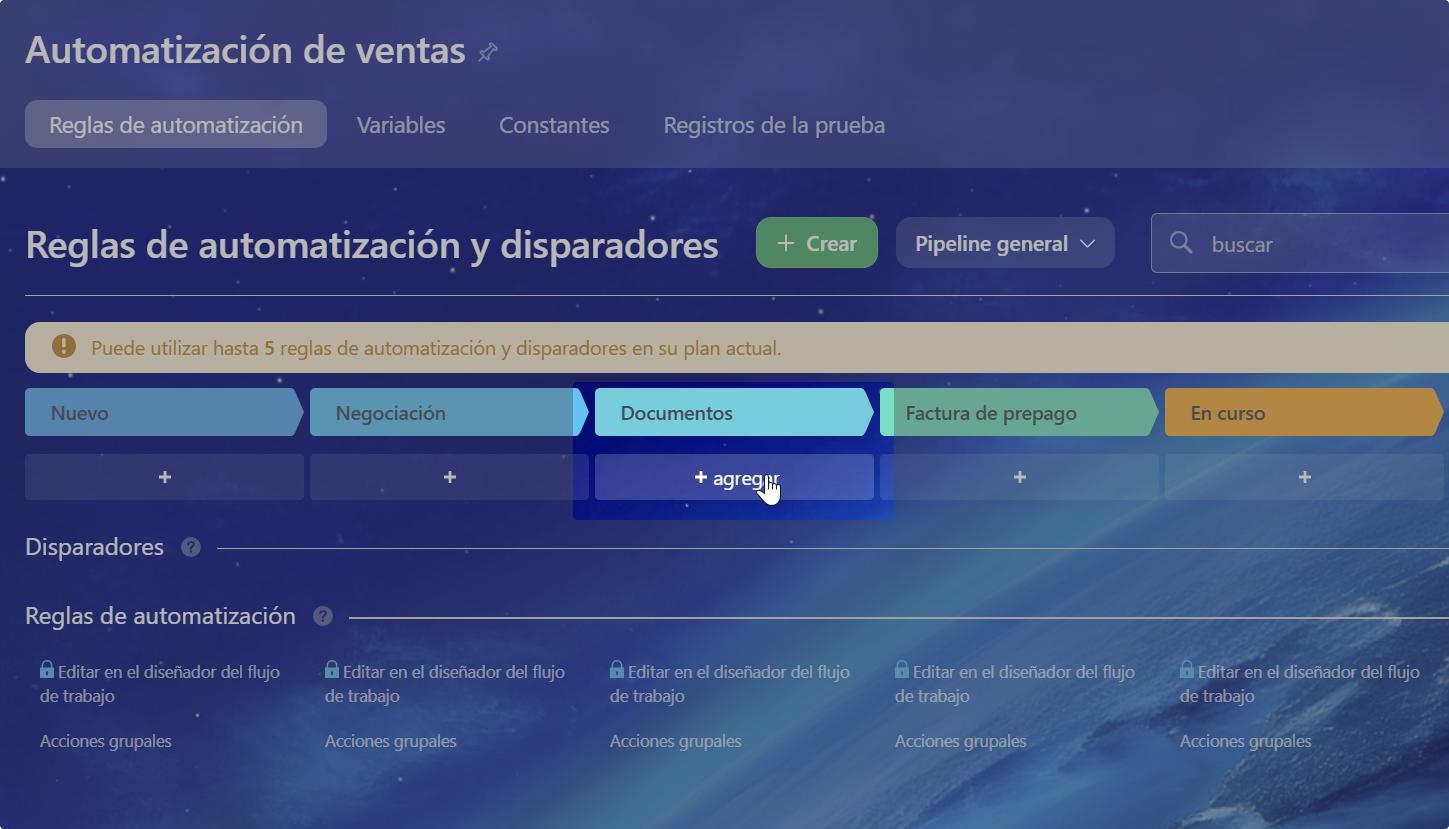
2. En la sección "Reglas de automatización", en el lugar deseado del proceso, haga clic en "+". O haga clic en el botón verde "Agregar" y seleccione la etapa del proceso.
A continuación, la configuración varía según el robot que desee utilizar.
Si desea escribir a través del robot de Wazzup
Esta opción solo es válida para usuarios que instalaron Wazzup desde el Market de CRM.
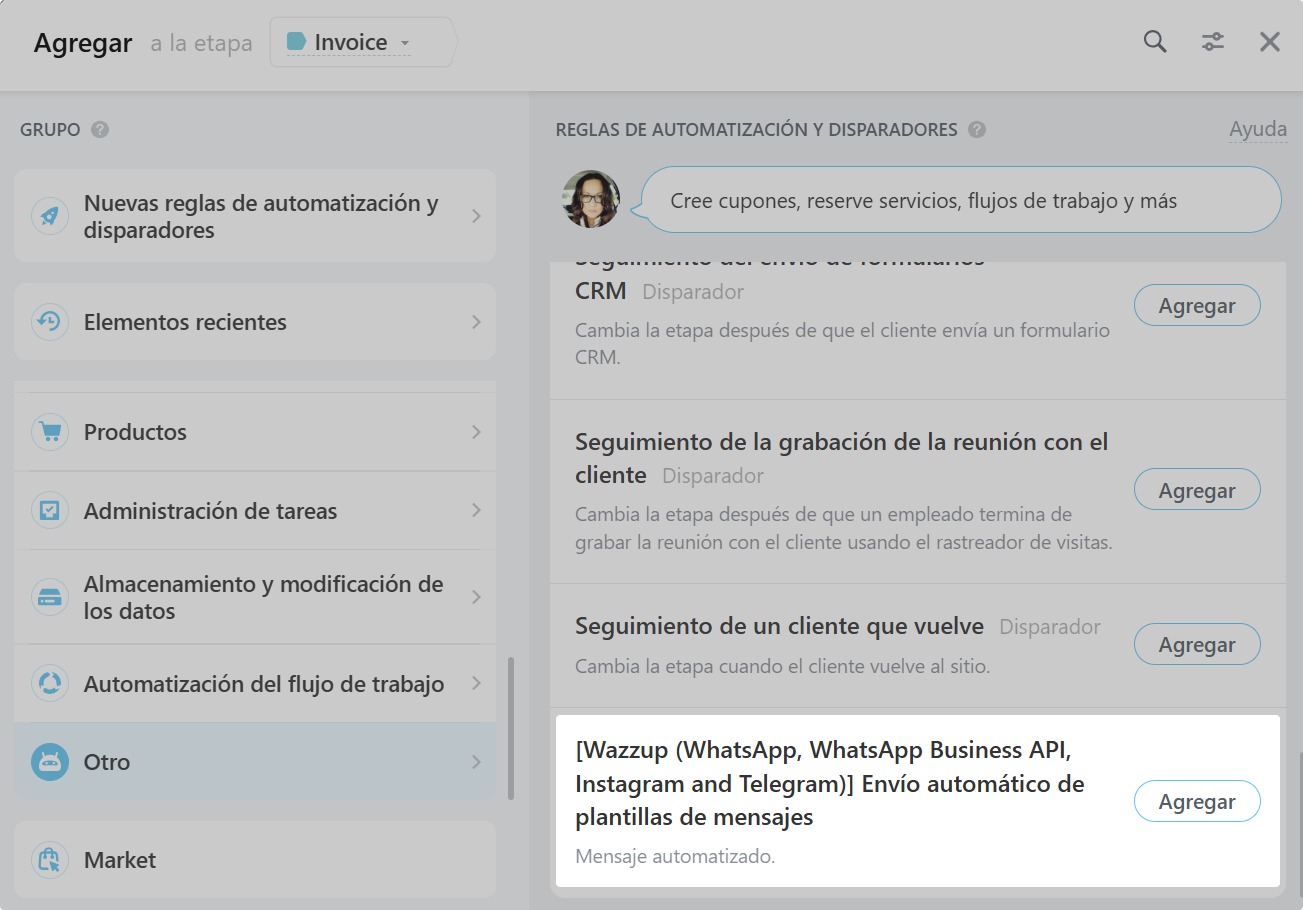
3. Seleccione el tipo de robot: "Otro" → "Wazzup (WhatsApp, WhatsApp Business API, Instagram, Telegram) Envío automático de mensajes de plantilla" → "Agregar". Después del primer uso, el robot aparecerá en "Recientes" y podrá agregarlo desde allí.
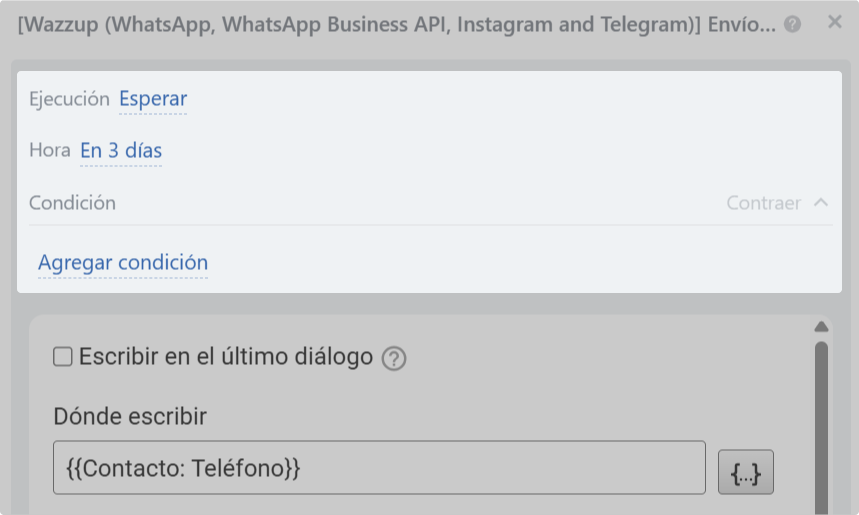
4. Se abrirá el robot. Indique las condiciones para que se active.
5. Si tiene canales en Canales Abiertos, habrá un ajuste de "Mostrar mensaje en Canal Abierto" en la parte superior. Deje una marca de verificación si necesita guardar un mensaje en el Canal Abierto que sale a través de la actividad.
Los mensajes enviados desde chats o actividad de Wazzup se muestran en Canales Abiertos como entrantes. Si elige arrastrar las actividades salientes de la actividad a Canales abiertos, recibirá notificaciones sobre los mensajes que envió al cliente.
Por ejemplo, el mensaje se envió a 15 clientes → el Canal Abierto mostrará 15 diálogos en los que entraron los mensajes → recibirá 15 notificaciones sobre nuevos mensajes.
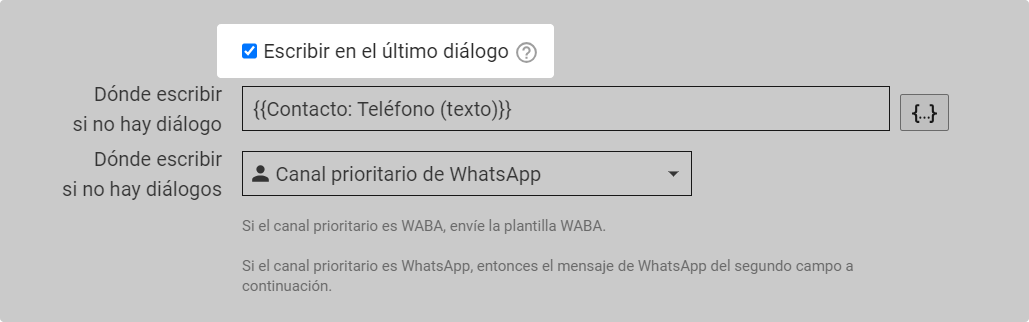
6. Escribir en la última conversación. Si selecciona "Escribir en el último diálogo", el mensaje irá al diálogo que tuvo el último mensaje entrante o saliente, incluido el automático. Irá al mismo número y desde el mismo canal.
Si no hay un último diálogo, se enviará el mensaje:
- desde el canal seleccionado en la sección "Desde dónde escribir si no hay diálogo",
- al número o nombre de usuario del campo Bitrix24 que se seleccionó en "Dónde escribir si no hay diálogo".
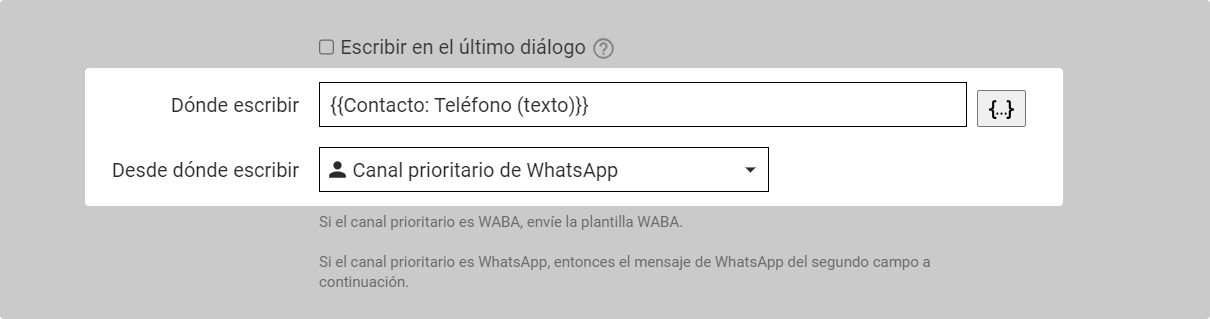
Escriba desde un canal específico a un número o nombre de usuario desde un campo específico de Bitrix24:
- en el campo "Desde dónde escribir", seleccione el canal desde el que deben enviarse los mensajes;
- en "Dónde escribir" seleccione el campo Bitrix24 del que necesita tomar información de contacto para enviar un mensaje.
Puedes añadir varios campos de CRM a "Dónde escribir" para garantizar que, si el primer campo está vacío, el mensaje se envíe al número o nombre de usuario del siguiente campo.
Si agrega varias variables, no las separe con coma — de lo contrario, el mensaje no se enviará. Ejemplo de cómo especificar correctamente las variables:
{{Contacto: Teléfono (texto)}} {{Contacto: TelegramUsername_WZ}}
El mensaje solo se enviará a la información de contacto de un campo. Sin embargo, si el campo contiene dos números, por ejemplo, el mensaje se enviará a ambos.
Si selecciona "Canal prioritario del responsable":
- En la configuración de la actividad, desactive el campo "Ejecutar como",
- Haga clic en los tres puntos situados a la derecha del campo → abra la lista "Campos del documento" → seleccione la variable "Responsable"→ Insertar

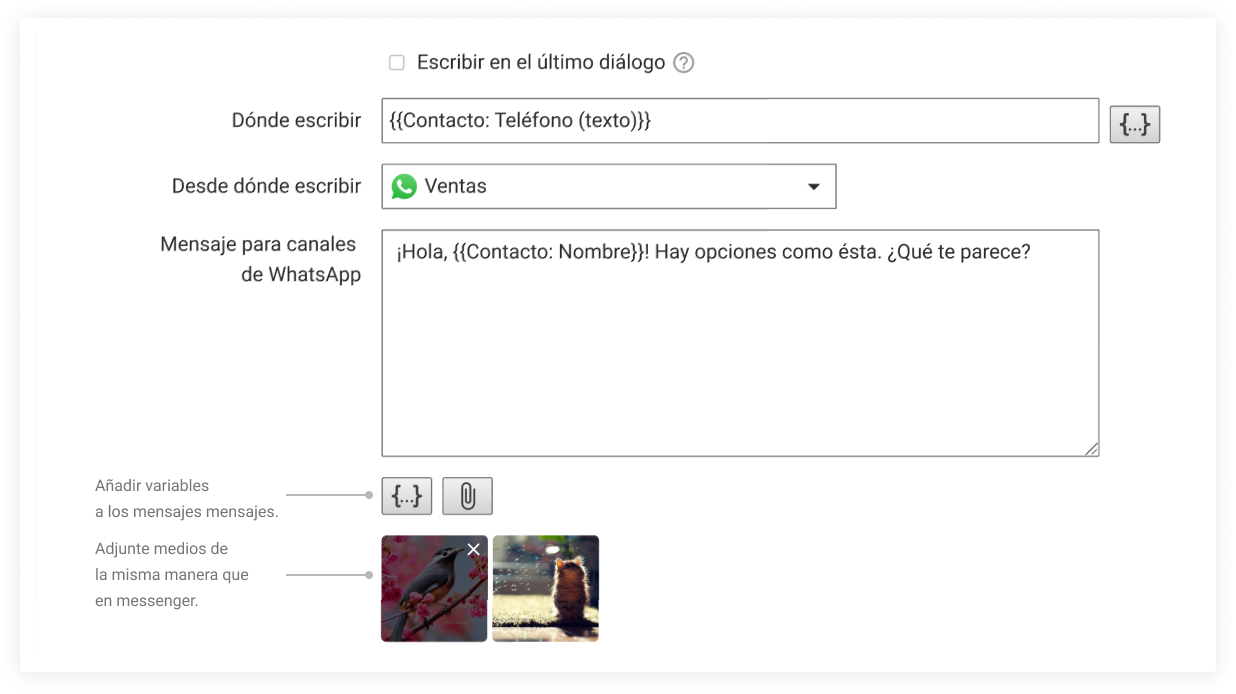
7. Escriba un mensaje que se enviará a los clientes.
Desde un canal de WhatsApp o Telegram, puedes enviar un mensaje de texto con una imagen, un vídeo o un documento adjunto.
Puede añadir una variable de CRM al mensaje. Para ello, haga clic en el botón {...} situado debajo del campo de mensaje.
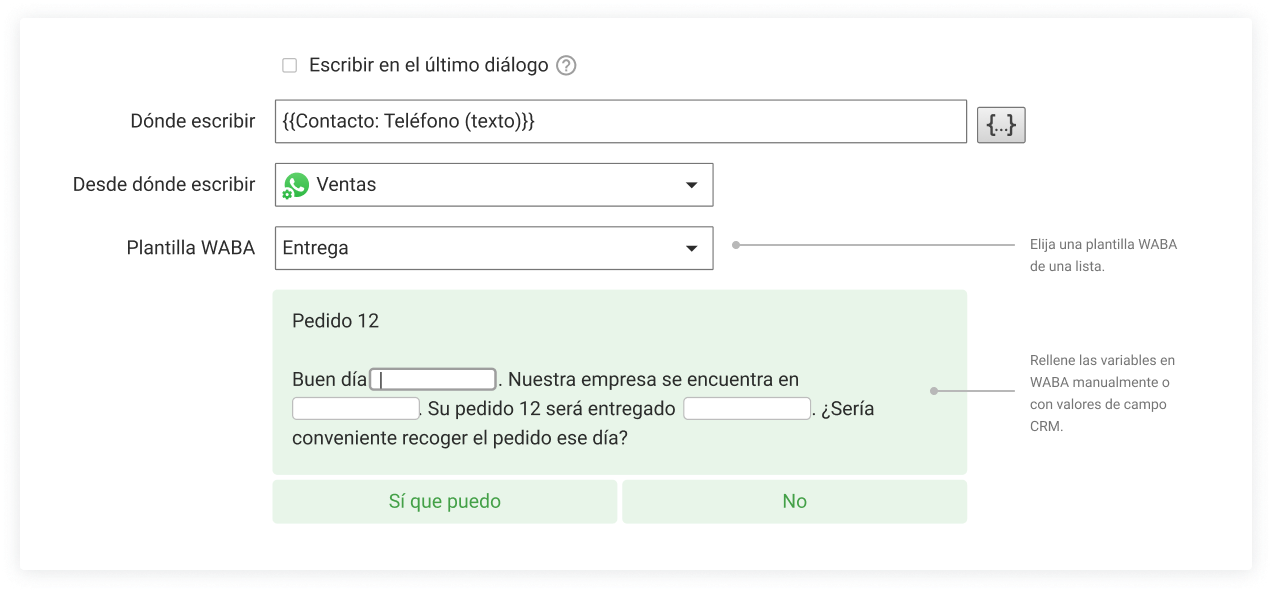
Desde un canal WABA, sólo puedes enviar una plantilla. La lista mostrará todas las plantillas disponibles en su cuenta personal.
Rellene las variables. Esto se puede hacer manualmente, o puede sustituir los datos de CRM. Para extraer automáticamente datos de Bitrix en el mensaje, haga clic en la flecha situada junto a la variable requerida → seleccione el campo del que desea tomar información.
Adjunte un archivo si tiene una plantilla con medios.
Puedes hacer que aparezca tanto el campo de entrada de mensajes para los canales de WhatsApp y Telegram como la lista de plantillas WABA. Esto ocurre si tienes ambos tipos de canales, y quieres enviar un mensaje desde el canal prioritario del responsable o al último diálogo.
Rellena ambos campos. Si el mensaje irá desde el canal WhatsApp o Telegram, Salesbot reconocerá que necesitas enviar el texto desde el campo "Mensaje para el canal WhatsApp y Telegram". Si es desde el canal WABA - el bot enviará la plantilla seleccionada. Los mensajes no irán desde dos canales a la vez — sólo uno.
8. Cuando haya ingresado los mensajes, haga clic en "Guardar" y volverá a la configuración del robot. Vuelva a hacer clic en "Guardar".
Si desea escribir a través del robot de Bitrix24
3. En la sección "Reglas de automatización", en el área deseada del proceso, pulse "+".
4. Comunicación con el cliente → Enviar SMS al cliente → Agregar. A continuación, se cerrará la ventana.
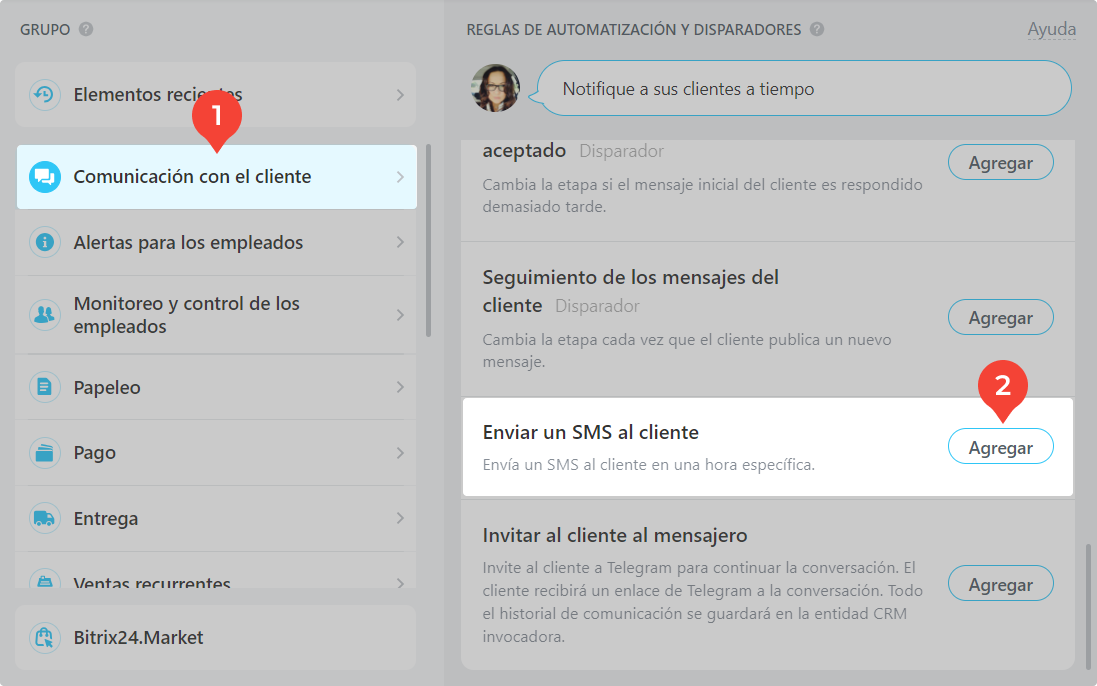
Aunque se llame "Enviar SMS a cliente" el mensaje irá a WhatsApp, Viber o Telegram dependiendo de lo que elijas. Así es como se hace en Bitrix
5. Configura un mensaje automático.
Se abrirá la automatización que has añadido. Introduzca el texto del mensaje.
Puede añadirle un archivo adjunto, pero sólo mediante un enlace. Para ello:
a) Prepare un enlace al archivo. Envíe el archivo a través del chat de Wazzup a su número o número de cliente. El servicio procesará el archivo y le asignará un enlace.
b) Haz clic con el botón derecho en la imagen → copia la URL de la imagen.
c) Añada un enlace al mensaje. Encierre todos los enlaces entre corchetes [ ]. Quedará así
[https://store.wazzup24.com/c4d2f98d9b3d75d1a8e8d760343c26cc66495ea4]
Seleccione en el menú desplegable el tipo de número de cliente al que se enviará el mensaje. Puede modificarlo en la tarjeta de contacto. Si selecciona "Selección automática", el mensaje se enviará al primer número especificado en la tarjeta de contacto.
Seleccione en el menú desplegable "Proveedor" → "Wazzup: WhatsApp message", "Wazzup: Viber message" o "Wazzup: Telegram message".
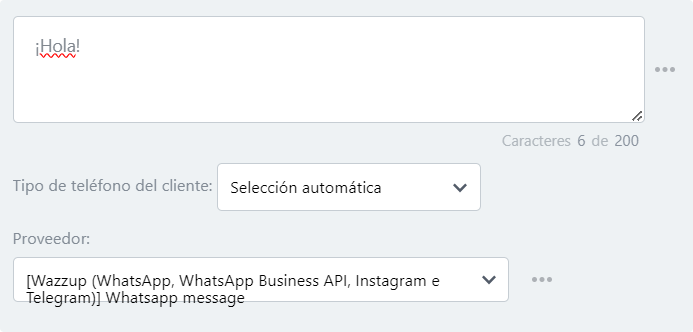
Haga clic en "Guardar".
6. Vuelva a hacer clic en "Guardar".
¡Hecho!